他のソフト

Photoshop

超簡単!【Photoshop】動画作成~ツクール設置【RPGツクールVX Ace】

・Photoshopで簡単に動画を作成。(GIFアニメレベル)・出力。・RPGツクールVX Ace用にファイル変換。・RPGツクールVX Aceに設置。---------今回は珍しく、メイキング用にファイル作成しました。(ソコカラ!)アニメーション画像の順番が分かりやすいようにPhotoshopでテキストで数字を書いて一枚ずつスクショ。一つのフォルダにまとめます。分かりやすいように『数字』とフォルダ名を変更。Photoshopでファイル/スクリプト/ファイルをレイヤーとして読み込みさっきの『数字』フォルダを指定。中のファイルが全部画面に一覧されます。数字の若いのから表層レイヤーに読み込まれます。(ファイルの容量と数とマシン能力によってはとても時間がかかります)アニメーションウインドウを出すのですが面倒臭いのでワークスペースで『モーション』を選択。モニタの下に↓が出てきます。タイムラインで最初からやると面倒なので(とういかやり方知らないので)、↑タイムラインの右下の『フレーム』ボタンをポチ。フレームアニメーションウインドウに変わります。普通にGIFアニメを作る時のウインドウです。最上層の...

Photoshop

【PhotoshopCS5Extended】タイムラインのリニア補間?【動画作成 準備】

・DAZStudio4で作った千枚の絵を・Photoshopのタイムラインで動画にして ←いまココ・XMedia Recode - k本的に無料ソフト・フリーソフトで・OGVファイルに変換して・ツクールに設置。一連ができるツールを集め、ツクールに設置して動画がつつがなく動くことは確認した。道具は揃った! あとは作るだけだ!次は、Photoshopで動画作成の機微を知らねばならない!フォトショでgifアニメならいくらでも作ったことがあるんだけどDAZStudio4出力の画像をGIFにしたら劣化してとんでもないのでaviかmovでフォトショから書き出して、OGVに変換。綺麗な動画です。まずやること、aviとmovとOGVを単語登録。(ソコカラ!)(毎回英字モードにしてられるかーっ! ひらがなで入力して出るようにするんだい!)そのまえに、この単語の呼び方から(笑)なんか呼び方割れてるので、アルファベット呼びすることにする。avi エーヴィーアイmov エムオーヴィOGV オージーヴィうちは親指シフトなので・avi うふく・mov そつふ・OGV つとふと単語登録する。とりあえず、ツクールに問...
Photoshop

【PhotoshopCS5Extended】アニメーション キーフレーム リニア【RPGツクールVX Ace】

RPGツクールVX Aceでゲームを作っていてうっかり千枚の画像を用意してしまい一枚一枚ツクールで設定すんのか……と意識が遠くなったとき、アニメーションしたら、10枚とかを一ファイルで設置できるじゃないか!と思ったらツクールで使える動画ファイルがけっこうコアでそのファイル形式に変換するソフトが入手できない。(見つからない)(そのファイルから他のファイルに変換できるツールはあるけど そのファイル変換できるツールが無い)OGVファイル?検索したって、作成ソフトが出て来ないよ。ツクールに問い合わせたら、他のファイル形式に対応する予定は無いしツールは勝手に探してくれ、ということだった。他のファイル形式に対応するのってそんなに難しいことなの?今後はもう、ツクールでアニメーションは期待しないけど(他のソフトを使う。サウンドノベルなら無料ツールが複数あった)(アクションゲームはツクールで作るけど)今回はもう、ストーリーの九割をツクールで作っちゃったので今更他のソフト使えない。というか、アクションゲームで作ってるからサウンドノベルに変換する方が面倒。じゃあ、ツクールから外部リンクできないのか?できるな...
他のソフト

トグルで時間管理

トグルで時間管理をしています。↓Toggl - Time tracking that works iPhoneとかでも使えるツールです。レンダリング時間を入れるとこんなことになるのでレンダ時間を外してみたらこんなことになって、なんか、何もしてない感じに……(笑)レンダリングしてるときは、メモリを使うことを極力したくない。(DAZStudio4をもう一つウインドウ立てて作業してたら髪やサーフェイスがレンダされなかった(笑))できれば、できあがった画像をフォトショで処理したいけどフォトショのメモリ食う量は半端じゃないので、レンダリングの邪魔をしたくない。ネットサーフィンも、FireFoxはやたらメモリを食うので避けた方がよさげ。となると、小説書くとか、パソコンの前を離れるとかしか無いわけで……パソコン作業しかトグルにはメモってないので何もしてない勘定になっちゃう。紙copiはそんなにメモリを使わないのでレンダしてる間は小説を書くことにしました。↓『書く』ってタグが小説かいてる時間です。この日、ロゼッタストーン、二回もしとる(笑)---------このトグルも、使い初めは、タグやプロジェクト...
Photoshop

Photoshopの使い方……今さら驚いた(笑)

PhotoshopCS5Extendedなんて分不相応なものを揃えたのに使い方を熟知しているとは言えない私。今日、メタセコのプラグインをとにかくダウンロードしている最中にPhotoshopのスクリプトを見つけた。そういや、Photoshopにもスクリプトあったよね、とメタセコスクリプトをダウンロードし終えたあとに検索。---------まず驚いた。レイヤー別にファイルを書き出す方法 (Photoshop CS6)↑公式サイトこれっ! 標準機能であるのをしらずに今まで苦労して保存してた!---------俄然、スクリプト探しというか、チュートリアル探しに必死になる。---------GIFアニメをつくるときに苦労したのが、ファイルを連番どおりに読み込んでくれないこと。これもどこかでスクリプトを見つけた。つか、フォルダの中のファイルを全部、連番どおりにレイヤーに読み込んでくれるのが一番いい。デフォであった……PhotoshopCS5ExtendedにしてからGIFアニメつくってない筈だからPhotoshopCS4ではあったのかな。あったらとんだ馬鹿をみた感じ。↑で読み込むと、レイヤーウイン...
3Dいじり

【Daz Studio4】配布ファイルを作る。【Content Gatherer】更新 2021/08/01

Daz Studio用のアイテムを自作して配布するときにzipパッケージを作るのに役立つツールです。 アイテムに使ったテクスチャを一カ所に集めます。 必要なアイテムのリストアップができます。 Daz Studio4のMyLibrary階層を維持したzipファイルを作れます。手作業でフォルダをかき集めてzipするより安全、確実、簡単!※DAZ Install Manager用のパッケージは作れません。Content Gatherer コンテンツ ギャザラー七年以上前からあるツールですが現役で十分使えます。DAZ Install Managerが導入される以前にあった『zipを解凍して、手作業でMyLibraryにドロップする』そういうインストール方法のパッケージを作れます。ダズベンダーが、ダズに提出するファイルを作るときにも使えます。アセット登録が終わっている人は下記からご覧ください。プロダクト作業完了後のContent Gatherer。 自作アイテムを作った直後から説明します。Content Gathererを解凍して好きな場所に格納しますDAZ3Dからダウンロードした直後はこのフォ...
おすすめ記事

【Windows10の使い方】レンダリングのあとで、エクスプローラが遅くなった時の対処方

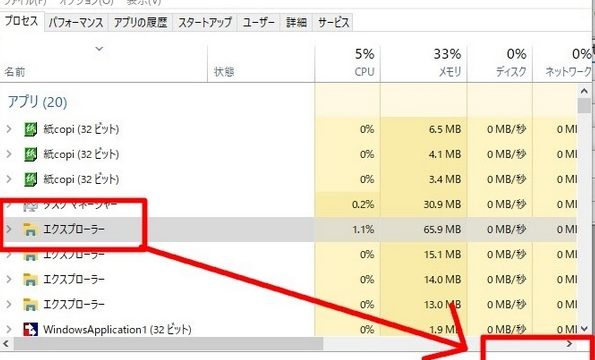
Daz Studio4でレンダリングを繰り返すと、エクスプローラの処理がやたら遅くなることがある。普通なら分からないかも知れないけど私はよくスクリーンショットを撮影する。すると、『スクリーンショットをためるフォルダ』にスクリーンショットしたファイルか、『すぐに表示されない』ことがよくある。いちいち、フォルダを『更新』しないと表示されないので非常に面倒くさい。あと、画像フォルダに数千枚入れてると、すぐに表示してくれないとか。今まで、パソコンの再起動で対応していけたけど、簡単な復活方法を見付けた!『エクスプローラの再起動』だ!エクスプローラの再起動の方法。タスクバーを右クリック。『タスクマネージャー』を選択。↓開いているフォルダの分 ↑ 『エクスプローラー』がある。どれか一つを選択。右下の『再開』をクリック。そのフォルダが閉じて、システムの設定とかが一瞬ゼロになって再起動する。ブルースクリーンをナイトモードとかにしてた場合一端デフォルトのブルースクリーンに戻ってからナイトモードになる。あと、エクスプローラや、それ以外のアプリのウインドウもサイズが変わることがある。イラッするけど、パソコンの...
チュートリアル

フォルダを作るときに日付を入れる。「Custom Folder」。更新 2020/11/04

ファイル名に日付を入れるツールはこちら↓ファイル名に日付を入れる【Windows7 64bit】 | DAZ3DでCreate3D-3d。CG制作作業日記使い方は簡単。「Custom Folder」というソフトをインストールするだけ。「Custom Folder」のインストール方法。窓の杜 - 【今日のお気に入り】フォルダ作成時の命名を支援「Custom Folder」v1.4 ソフト自体は英語です実行ファイルをダブルクリックOKOKOKOKOK ここまでずっとリターン連打設定ダイアログが出る↓とりあえず最初は、チェックを初期設定のまま『アイコンを見せる』にチェックを入れる右側のタブ『フォルダーコンテキストメニュー』を開く 追加をクリックダウンロードページのしたの所に例文が出てる↓ココカッコも忘れず(笑)にコピペしてみる OKを押すと、ダイアログが閉じるフォルダを作りたい場所で右クリック↑クリエイトカスタムネームフォルダーがアイコン付きで出てる。先程、『アイコンを見せる』の部分でチェックを入れないと、このアイコンが付かない。ここでは最初、デフォ設定が優先されている。 先程作った設定を呼...
エラー

メールに画像を添付する方法。

個人に画像を見せる場合などは、メールに画像を添付するのが一番簡単。無料ブログとかを持っていなくて、ネット上に画像を表示したい場合は下記が最適です。ネット上に無料で画像をアップロードして、人に見てもらう方法。【パソコンの使い方 初歩】Gmailに画像をする。Gmailで説明しますが、ほかのメールアドレスでも、操作は似たようなものの筈です。画像をメールのウインドウにドロップする。表示されたらオーケー!メールでの画像添付がエラーになる場合。画像をメールに添付したと思っても『ファイルパス』になっている場合。↓こういう状態だと、あなたのパソコン以外では、画像が見えません。D:\ピクチャ\●シム写メ\191226007715.JPGF:\ダウンロード\191226007715.JPGF:\191226007715.JPGファイルパスを張って良いのは、ネット上に画像をアップロードしたときだけです。ネット上に無料で画像をアップロードして、人に見てもらう方法。【パソコンの使い方 初歩】 | DAZ3DでCreate3D-3d。CG制作作業日記このサイトのメール送信ツールでメールをいただいた場合。天川和香...
3d 他ソフト

【DazFaceEditTool,Blender2.80,DazStudio4.11】無料アドオン配布!無料でできる!DazStudioとBlenderの連携。【5】応用編その2

blenderとDaz Studio4を連携させるスクリプト『DazFaceEditTool』を作成しました!無料です!無料アドオンDazFaceEditToolを使ってみよう!みなさんこんにちわ。ミッチーです。今回は、いよいよ無料アドオン、DazFaceEditToolを使ってみましょう。まだダウンロード・インストールしてない方は前回の記事をご覧ください。【DazFaceEditTool,Blender2.80,DazStudio4.11】無料アドオン配布!無料でできる!DazStudioとBlenderの連携。【4】応用編その1----2019/10/31追記----現在、名称をDazSculptorFreeとしてGumroadで公開しています。新しい機能も追加し、バグを修正しました。ダウンロードとマニュアルのみ入手したい方はこちらからGumroadそちらにDazFaceEditToolの概要も書いてあります。DazStudio4.11での操作ではまず、DazStudio4.11を開いてください。そしてカスタマイズしたい8フィギュアをロード。今回も、メイ・リン8を使います。ところで...
他のソフト

Windows7 初期添付の『付箋』を使ってみた。

イチイチMM(マインドマネージャー) 立ち上げるのもめんどいので パパっとメモするソフトないかな、と思ってたら Windowsには大体初期添付で『付箋』ソフトがある。 7にもある。Windowsスタートアップの下の方の、『アクセサリ』の中にいる。これ、なんて言うか、以前は使いにくいと思ったんだけど 今回はちょっと工夫してみた♪モニタの下方に、色別に何に使うか、最初から表示した。 直近の作業だけピンクに書いて、 あとは白いのに書く。他の用途も↑の通り。『MMに書き直す』ってのは 箇条書きして手順を詰めるプロジェクトの場合。『ソフト』は一行目にソフト名を書いて 下にしたいことを書く。左上のプラスをクリックすると、 右側に新しい付箋が開く。 他の色をクリックすると とにかく、同じ色の付箋が開く。 こういうツールって今までもいろいろあった。 六色ボールペンとかね。けど、結局は、 『何色で何をする』ってのを定義しないから 赤と黒しか使わなくなる(笑)分類が雑多になって、使わなくなる。その定義をどこかにメモはしてたけど それをイチイチ見に行かないよね。だから、見えるところにメモして置いておくことに...
他のソフト

【無料】フラッシュゲーム、落ちモノ? ジュエルクエスト2

ジュエルクエスト2三つの色を合わせたら『ぷよぷよ』みたいに上のピースが落ちて来るゲーム。色を合わせた部分の背景が金色になるので全部盤面を全部金色にしたら一面クリア。ブラウザ版より、ダウンロード版(正規版)のがゲームが優しいので、悔しいことにとっとと進んでしまって時間がむさぼられてしまう。結局買ってしまった。(この忙しいときになんで買った?)で、つまったのがこのステージ。この下の三つ。どうやってクリアすんの?真ん中はできたってさ、サイドが……↑オレンジいれちゃったけど、ここで青を入れたって、右の貝殻絶対別のにはならないんだよね。二回目挑戦。サイドがちょうど、同じ色になったときしかクリアできないの?このゲームには『サービス』といって『コインを三枚並べる』と、どの宝石でも外せるサービスチケットがもらえます。この面はそれで下端の両端をはじいてクリアしましたがそれなしでクリアする方法あんの?有料で買うんだから、タイムアタック無しのバージョンも欲しかったな。そしたら、じっくりパズルが好きな人も買ってくれるだろうに。この面まできて初めて『手詰まり』がありました。二角取りと一緒で、どこも動かせなくなっ...
他のソフト

クリップボードにコピーした内容を左右する無料tool。

!Mr.Clipboardクリップボードにコピーした内容を左右する無料tool。↓の下真ん中のアイコンをクリックするとクリップボードに入れた語句がずらっと出てくる。まだ全然使ってなくて、これのよさはわかってないんですが、一つだけ、とっても私の欲しかった機能があった!日付の取得!↑をそのままクリックするとクリップボードが表示されるけれど右クリックすると設定変更ができる。↓日付の書式------------------------------------------------------------------------%02Y_%02m_%02d(%x) %q%02I:%02M------------------------------------------------------------------------↑の書式で2012_11_19(月) am11:16↑の日付が取得されるので、ペーストするとこうなる♪今まで、スクリプトを書いて-----------------------------------------------------------------------...
Photoshop

【Photoshop】動画ファイルが開けない【解決】

PhotoshopCS5Extendedで作ったmovファイルが、同じPhotoshopCS5Extendedで開けない……なぜだ? なんなら動画のまま開けるんだ?入出力ファイル対応形式(Photoshop CS5 Extended)↑拡張子movは開ける筈なのに。---------■結論32ビットで起動すると開けた。---------↓何も書いてない方が32ビット版Photoshop。 そんなんしらんかったわ。32ビット版で起動すると、動画がフレームそのまま読み込まれた。解決!○○○ 晶山 嵐 ○○○ しょうやま らん ○○○12/10/07 (日) 10:51
Photoshop

【Photoshop】逆光フィルタで失敗しない!【初歩】

Photoshop 逆光フィルタ スクリーン↑がするっと連想できる人はこの先必要ありません。逆光フィルタを絵に直接掛けている人はご一読を♪幸せになれます♪---------■失敗しない、逆光フィルタの掛け方!---------↓こういう逆光フィルタ。 左上から太陽が差しているような状態になりますね。↓この絵に逆光を掛けます。今回は、左上隅から右下にかけて逆光が入るようにします。一番上に新規レイヤーを作成。デフォの黒で塗りつぶし。こういう状態ですね。そこに、逆光フィルタを掛けます。私のお気に入り逆光はこれ。ムービープライムとか面白いけど、今は太陽光なので一番上のね。(私の趣味)逆光レイヤーを複写。そして、スクリーンに変更。光が二倍に!もういっちょ複写!光が三倍に!二枚目の逆光レイヤーを選択。下のレイヤーと統合。(コントロール+Eでちゃっちゃとね)もういっちょ統合。今回は枚数が少ないので、上三つだけを表示にして『表示レイヤーを統合』の方がはやいかも。逆光をまとめたレイヤーを『スクリーン』にする。逆光キレイキレイ。絵に直接逆光フィルタを描けるより便利。光だけ動かせるし末端の色のついた部分だけ...
Photoshop

【Photoshop】スポット修復ブラシ【超簡単!】

Photoshopのスポットブラシで法令線を消す。選択して法令線をクリック。↓消える。クリッククリック。これだけ。ちょっとこの拡大率だと境目がわかるけど、等倍にするとわかんない。スタンプツールのようにソースを取らなくてもこれができる。超簡単。簡単すぎて驚くぐらい簡単。DAZStudio4でレンダリングしたらなぜた出てきた#さんたち。【孤独】牛空ゲームの絵修正 2【BLエロ絵】←詳細 BL注意。スポット修復ブラシでとんとんすると、髪のテクスチャ残して消してくれた。(元画像とはディティールちょっと違うけど)ナイナイ (原寸↓)↑耳の上だけ、スポット修復ブラシでは消えなかったので修復ブラシでソースを取って消した。---------コツ---------スポット修復ブラシの方がスタンプツールや修復ブラシより楽な場合。・修復範囲がブラシの1割ぐらいの大きさ。・ブラシのまわりがみんな同じ色。↑の画像で、髪の毛の中のゴミは簡単にとれたけれど揉み上げ付近はブラシの周りが肌色と髪の色とあったので綺麗に消せなかったのだと思う。黒子とか小さなポイントを消すのはブラシの中心に黒子を置くと簡単。法令線のように大...