Photoshop

3Dいじり

Daz Studio4.5でパノラマ写真素材を作る【PhotoshopCS6】

【Daz特集】ドリームホーム、全アイテム一覧。 | Create3D  とりあえず、手順を確認するために、小さな画像で作成した。Daz Studio4.5でパノラマの元画像をレンダリングする。ドリームホームを全部出し、  スカイドームをかぶせる。  プレビューのこの位置でカメラを作る。 タイムラインで一こまずつ、カメラを45度回転させる。   ドリームホームが大きすぎて、スカイドームがぶつかっていたので拡大して外した。   スカイドームにぶつかるとか、dreamhome、どんだけ大きいの……  ゼロコマで、スカイドームを選択して  拡大。  遠景になったなった。   ちょっとこの家には似合わない背景だけれど、とりあえずパノラマを作る手順を確認したいのでこのまま進める。 小さな画像でシリーズレンダリング。  ものの数分で↓この画像がレンダリングされる。  動画撮影じゃなくても、タイムラインは重宝するのです~♪ 被写体が止まっていても、カメラを動かした場合に、それを記録できるからね! ↑この画像、どう考えても、端がつながってないよね。 被写体が小さいから、45度じゃ大きすぎたんだね。 10...
Photoshop

【Photoshop】動画ファイルが開けない【解決】

PhotoshopCS5Extendedで作ったmovファイルが、同じPhotoshopCS5Extendedで開けない……なぜだ? なんなら動画のまま開けるんだ?入出力ファイル対応形式(Photoshop CS5 Extended)↑拡張子movは開ける筈なのに。---------■結論32ビットで起動すると開けた。---------↓何も書いてない方が32ビット版Photoshop。 そんなんしらんかったわ。32ビット版で起動すると、動画がフレームそのまま読み込まれた。解決!○○○ 晶山 嵐 ○○○ しょうやま らん ○○○12/10/07 (日) 10:51
Photoshop

【Photoshop】逆光フィルタで失敗しない!【初歩】

Photoshop 逆光フィルタ スクリーン↑がするっと連想できる人はこの先必要ありません。逆光フィルタを絵に直接掛けている人はご一読を♪幸せになれます♪---------■失敗しない、逆光フィルタの掛け方!---------↓こういう逆光フィルタ。 左上から太陽が差しているような状態になりますね。↓この絵に逆光を掛けます。今回は、左上隅から右下にかけて逆光が入るようにします。一番上に新規レイヤーを作成。デフォの黒で塗りつぶし。こういう状態ですね。そこに、逆光フィルタを掛けます。私のお気に入り逆光はこれ。ムービープライムとか面白いけど、今は太陽光なので一番上のね。(私の趣味)逆光レイヤーを複写。そして、スクリーンに変更。光が二倍に!もういっちょ複写!光が三倍に!二枚目の逆光レイヤーを選択。下のレイヤーと統合。(コントロール+Eでちゃっちゃとね)もういっちょ統合。今回は枚数が少ないので、上三つだけを表示にして『表示レイヤーを統合』の方がはやいかも。逆光をまとめたレイヤーを『スクリーン』にする。逆光キレイキレイ。絵に直接逆光フィルタを描けるより便利。光だけ動かせるし末端の色のついた部分だけ...
Photoshop

【Photoshop】スポット修復ブラシ【超簡単!】

Photoshopのスポットブラシで法令線を消す。選択して法令線をクリック。↓消える。クリッククリック。これだけ。ちょっとこの拡大率だと境目がわかるけど、等倍にするとわかんない。スタンプツールのようにソースを取らなくてもこれができる。超簡単。簡単すぎて驚くぐらい簡単。DAZStudio4でレンダリングしたらなぜた出てきた#さんたち。【孤独】牛空ゲームの絵修正 2【BLエロ絵】←詳細 BL注意。スポット修復ブラシでとんとんすると、髪のテクスチャ残して消してくれた。(元画像とはディティールちょっと違うけど)ナイナイ (原寸↓)↑耳の上だけ、スポット修復ブラシでは消えなかったので修復ブラシでソースを取って消した。---------コツ---------スポット修復ブラシの方がスタンプツールや修復ブラシより楽な場合。・修復範囲がブラシの1割ぐらいの大きさ。・ブラシのまわりがみんな同じ色。↑の画像で、髪の毛の中のゴミは簡単にとれたけれど揉み上げ付近はブラシの周りが肌色と髪の色とあったので綺麗に消せなかったのだと思う。黒子とか小さなポイントを消すのはブラシの中心に黒子を置くと簡単。法令線のように大...
3Dいじり

PhotoshopCS5 Extendedの3d描画を使ってみた。

キースさんを複写して、アントニオを作る。アントニオ・ロペス TIGER&BUNNY - Google 検索キースさん、髪の毛が多いからか、頭大きく見えるのでもうちょっと頭を小さくしようかと考え中。アニメの人なんだから、もうちょっとプロポーションよくていいよね。ちょうど頭一つ分高くする。……と、身長は197センチになった。アントニオは身長の公式設定が無いので、これで行く。自然と、彼より高いファイアーエンブレムは二メートルを越えることに!197センチったら、マイク・ベルナルド氏より四センチも高い!(ご冥福をお祈り申し上げます。 来年から、バレンタインデーは氏の命日)サーフェイスで肌色を変える。メキシコ系のかたなので。仲良く二人でそっぽ向き。 触ってる間ずっとカメラ目線されるとしんどいのでキューピーちゃんよろしく、よそを向いて貰っているため。体型を整える。ウエストも太いガッチリ系。あと、二人で並ぶことがあるので、 腹筋の形とか、胸筋の形とか、変えられる限りは変える。キースさんの胸骨の谷間を無くしたいのね……ガッチリ系は胸骨がでるけど、ムッチリ系は胸骨が出ない。その設定が見つからない。みんなガ...
2Dいじり

【Daz3D】Veteran War Dog for M4を着せてみる。4【Photoshop】

成人指定記事。出血があります。
Photoshop

【3d】【Photoshop】髪のテクスチャを作る。金髪。【illustrator】

超簡単に漫画用金髪テクスチャを作ります。PoserやDaz Studioで自作キャラを作りキャラをレンダリングして それをコミスタで配置してストーリー漫画を作ってみよう企画。■第8弾キースの金髪作成 | Create3D↓この髪のテクスチャ。超簡単。Shadeのヘアーサロンで、自動で作ってくれるテクスチャ。どうせトリムで抜けるんだから色テクスチャは全面ベタヌリで良くない?これじゃ長髪に使うの難しいだろうし、汎用性低いやんか。大体、色が気に食わない。ということで、Photoshop起動。__________________________■Photoshop・黄色で塗りつぶす。背景色に髪の色、描画色に影の色を指定。フィルタ-描画-雲模様1を掛ける。(最初に黄色で塗りつぶす必要なかった)フィルター-ノイズ髪の毛に欲しい筋ぐらいの大きさのノイズを掛ける。どこでもいいから一行選択ツールでポイントする。 編集-自由に変形 で、縦に伸ばす。下も伸ばす。これだとぺかっとしてるので汚す。上に新しいレイヤーをたてて最初の雲模様1を掛ける。いろいろ試して、なんとなく髪に陰影がついた辺りのモードにする。今回...
2Dいじり

【Photoshop講座】レイヤーを一気に他のファイルにコピーする。【一分でできる】

複数のレイヤーを『一気に』他のファイルにコピーする。   使用ソフト PhotoshopCS6Extended(Extendedじゃなくてもできます。多分。CCでもできる筈)  このシリーズの記事一覧。↓ DazのためのPhotoshopの使い方  Photoshop小技 PhotoshopチュートリアルAファイル → Bファイル レイヤーコピー。AファイルとBファイルをPhotoshopで開く。  Aのファイルでの操作。コピーしたいレイヤーを複数選択。  グローバルメニューの 『レイヤー → レイヤーを複製』を選択。   『保存先 - ドキュメント』から、Bファイルを選択。(ここに、開いているファイルが一覧されます)  Bファイルを見ると、一番上に、Aファイルから送られたレイヤーが並んでいます。レイヤー色もそのまま!  Bファイルでの操作。これらのレイヤーを同時に動かしたい場合は、『レイヤーのリンク』を使いましょう。  複数レイヤーを選択したまま、右クリック。 『レイヤーをリンク』を選択。  ↓上に並んでいる三枚のレイヤーを↓ 回転や拡縮などで一気に全部うごかすことができます♪ヽ(´...
2Dいじり

【Photoshop講座】集中線をつける【一分でできる】 【レンダリングを加工する】

Daz Studioで作ったレンダリングをPhotoshopで軽く加工する方法。   Photoshopで一分で集中線を入れる。   使用ソフト Daz Studio4.9 PhotoshopCS6Extended(Extendedじゃなくてもできます。多分。CCでもできる筈)  このシリーズの記事一覧。↓ DazのためのPhotoshopの使い方 | Create3D-3dCG制作作業日記   Photoshop小技 | Create3D-3dCG制作作業日記 Photoshopチュートリアル | Create3D-3dCG制作作業日記                       このシリーズの記事一覧。↓ DazのためのPhotoshopの使い方 | Create3D-3dCG制作作業日記   Photoshop小技 | Create3D-3dCG制作作業日記 Photoshopチュートリアル | Create3D-3dCG制作作業日記  過去に作った漫画の作業記録。トウラブ出陣編 | Create3D-3dCG制作作業日記↓Photoshopで漫画を作る時の必須アクション!【Ph...
2Dいじり

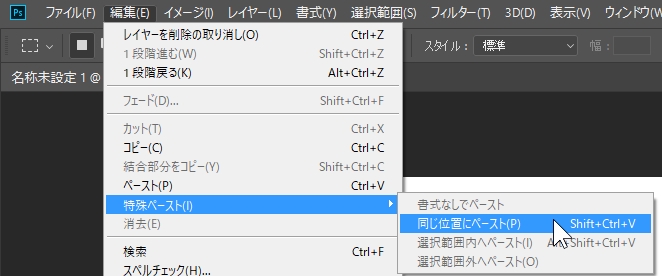
【PhotoshopCC 講座】『特殊ペーストのショートカットが使えない時』【エラー&解決】

PhotoshopCCで『特殊ペーストのショートカットが使えない時』ありませんか?何回やっても、『ナニカが動いている様子はある』のに、ペーストしてくれない。でも、コピーしてペースト(真ん中にペースト)はされるからコピーできていないわけではない。私がいまそうなりました。無事解決しました。PhotoshopCCの無事を確認。↓メニューを使うとできるので、PhotoshopCCのせいではありません。私は『Japanist』という、特殊なIMEを使っているのでそのせいかと思いマイクロソフトIMEに変更してショートカットを使ってもだめ。とりあえず、意味がわからないので他の作業をしてEvernoteを見たら、なんてことでしょう!Evernoteがこんなことに……↓今まで見たことのないノートです。大体、今は、今月のEvernoteの容量があと250メガなのでw絶対に画像をアップしないでおこうとしている最中です。なんで画像をアップロードしてるの!!↓死活問題の一例wどんだけ怖いか、Evernoteヘビーユーザーならわかるよねwとにかく、この『クリップボード イメージ』というこの画像が、先程Photos...
2Dいじり

【Photoshop 講座】3D用透明度マップを作成する。

PhotoshopCC使用。(どのPhotoshopでもできると思います)3dアイテムの透明度テクスチャを作成する。【PhotoshopCC】透明部分のある画像から簡単に透明マップを作る方法。Daz Studioは、アルファを認識しませんので透明マップを別に作る必要があります。今回使った画像のアイテムはこちら。DAZで購入できるPhotoshopファイルです。GNBD Explosion Project - 4K PSD Layerstifファイルで、レイヤーがたくさん1ファイルになっているタイプです。 テキストで説明。 必要なレイヤーを選択。 アルファレイヤーボタンでアルファを作成。 選択範囲を作成。 チャンネルに移動。 レイヤーマスクチャンネルを選択。 全選択 コピー レイヤータブに戻る。 新規レイヤーを作成。 インクを黒にする。 ペースト。 書き出し。スクリーンショットで説明。 必要なレイヤーを選択。選択範囲を作成。キーボードの『コントロール キー』を押しながら↑赤枠 筆のアイコンをクリック。↓炎の周りに点線が出たら成功。これで、『色の乗った部分だけ』が選択されています。アルファ...
2Dいじり

【ZBrush4R6】3Dで『進撃の巨人』の50メートル級巨人を作ってみる。32 完結【Daz3D&PhotoshopCS6】

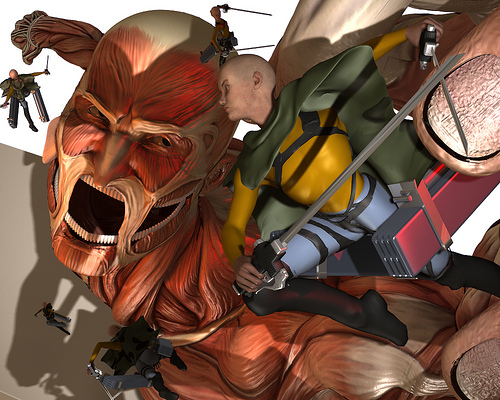
巨人の最終記事、作ってませんでした。(笑)仕上がった瞬間屍になって、忘れてました。このシリーズ最初の記事↓【Daz3D】3Dで『進撃の巨人』の50メートル級巨人を作ってみる。 | Create3D-3DCG制作作業日記------------------------Daz Studioで↓ここまで作って、フォトショで仕あげる。前記事。【ZBrush4R6】3Dで『進撃の巨人』の50メートル級巨人を作ってみる。31【Daz3D】 | Create3DDaz Studioで↓人物などを配置。ライトでここまで変える。巨人のテクスチャも、筋肉部分を赤くしてあります。この状態でPhotoshopCS6作業に移行。作業を動画で撮影してました。 いつものように、Making記事としてはまとめていません。なにも編集していない、撮りっぱなし動画です。全部で二時間13分あります。最初のほうが、Daz Studio作業入ってます。途中に、ZBrushでジャケットなどを作った作業工程も入っています。再生リストになっていますので、ごらんになるかたは↑をクリックして眺めていてください。勝手に次の動画に移行して再生...
Photoshop

photoshop&Poser 『危険な系譜 9 理想の世界3』 表紙メイキング

この本の表紙の作り方(笑)Poserで作ったポーズ。表紙と違うやん!俊樹「私についてきなさい!」って感じにしたかった。選挙演説っぽく。後から作業しやすいように、パスで輪郭をとっておく。右手も、忘れない様に指の間を詰めます。政治家が指の間開けてどうすんの!ポーザーでは指の間がどうやっても閉じない。(指を太らせれば閉じるでしょうけど、そんなのイヤ)顔を変える。ここまで来て、イヤになって、Poserでポーズの作り直しをした(笑)笑っていた口を、数値を戻して閉じさせる。(これができるのが凄い……)仕上がりのポーズを保存しておくと、そこからいくらでも修正がききます。表情を変えることができるのが最大の利点!(最新版のみ? 昔のPoserでは表情を変えられません)数値をいじってカメラ目線にする。どうせフォトショで眼球は別ファイルにするので、視線は実際にはどうでもいいんですが『絵的』に雰囲気を出すために合わせておきます。●眼鏡を外している右手を作る。デフォルトの『手のポーズ』からやんわり握っているポーズを適用。↑ではまっすぐになっている指が。ドン!一瞬で握り拳みたいになります。全部均等に曲がっている指...
2Dいじり

【PS】ファイル名を取得する【スクリプト、アクション】

ファイル名を取得して時間情報を付加して新規ファイルのファイル名にして保存したい。作りたいスクリプト、アクション。元画像で選択範囲を作成その選択範囲のサイズで新規ファイルを作成。(ここまではアクションでできる)その新規ファイルに、『元画像のファイル名 時間』をファイル名にして保存する。作りたい理由。↓コマワリ漫画を作るときに、先にコマを設定して3dソフトで画像を作成する。【D|S】バックドロップの画像に、レンダリングサイズを合わせる。【五秒でできます】↑上記方法で、このコマのサイズをアスペクトフレームにしてレンダリングするために一つ一つのコマのサイズを別画像にして書き出す。一番簡単なのは、コマを選択する。選択範囲を塗りつぶしそれをコピーして、新規ファイルをクリップボードから作成。保存すると、簡単に、コマサイズの画像は取得できるんだけどファイル名を毎回つける必要がある。先にレイヤー名をコピーしても選択範囲をコピーしてクリップボードから新規書き出しをする際にレイヤー名をコピーしたのは上書きで消えるのでファイル名に設定はできない。この作業を『何回したか』ってスクリプトを書くのは非効率なので元フ...
2Dいじり

【D|S、PS】湯屋5-10 【コマワリ漫画を作る】レンダリング完了。

Daz Studio4.8でレンダリングした絵でPhotoshopCS6を使ってストーリー漫画を作る。前記事↓【D|S、PS】湯屋5-9 【コマワリ漫画を作る】 | Create3D-3dCG制作作業日記このシリーズの一覧記事↓湯屋 | Create3D-3dCG制作作業日記湯屋5 | Create3D-3dCG制作作業日記毎回、オブジェが変な方向を向いてるのはなんだろう。↓このシーンを開けるといつも↓歌仙さんが右を向いてる。他のコマに行って戻ると↓ちゃんとこっち向いてるし、後ろに蜻蛉さんがいる。ヒトコマ戻すとこうなっててた↓(5フレームずつポーズつけてる)この二人は『シーンのマージ』で読み込んだのでこのポーズの前のポーズが表示されてるらしいっぽい。多分↓この問題の関係だと思う。【Daz Studio4.6】レンダリングするとアイテムが位置移動する【エラー&解決】 | Create3D-3dCG制作作業日記もう、今は完璧にメモライズリストアしてるから大丈夫!【Daz Studio4.6】タイムラインを使う方法。初歩【タイムライン】 | Create3D-3dCG制作作業日記刀ライトを刀...
2Dいじり

【Photoshop】アクションやスクリプトの使い方。【まとめ】

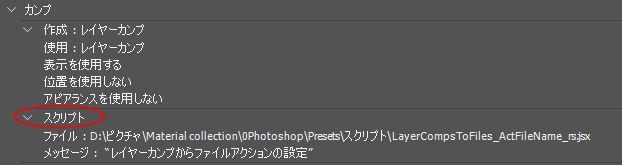
PhotoshopCS6Extendedをまだ使ってますwアクションとかスクリプトはCS7~CCでも使える筈。------------------------【この記事を更新した日 2017/06/30 6:57 】開始PhotoshopCCでも使えることを確認しました。【この記事を更新した日 2017/06/30 6:57 】終了------------------------一般的に一番よく使われるのはPNGファイルをジェイペグで保存し直すとかサイズを定型に変更とか、そういうのでしょうか。Photoshopのアクションとかスクリプトとかに関連する記事を集めました。アクションの使い方初歩【PhotoshopCS6】なんでも自動処理→アクションファイルの作り方。 | Create3D-3dCG制作作業日記私が改変したスクリプト。ダウンロードできます。デフォルトだと、レイヤーカンプを書き出したときに、同じファイル名で書き出されてしまうのでバッチ処理に使えません。レイヤーカンプを山ほど作った時に、それを一つずつ、アクティブファイル名で書き出したい!そうおもって検索したのですが、なんか、見つ...