Daz Studio 中級講座

3Dいじり

【aniMate2】Genesis-Offsetの使い方。【Daz Studio4.5 ベータ】

GenesisでaniBlocksを使うと爪先があがるこれを解消する方法。Genesis-Offset.zipのダウンロード先。DAZ Discussion Forum | HU for the AniMate2 plugin!:-)上記フォーラムのDAZ Discussion Forum | Report Replyこのレス↑に、Genesisでアニメイトを使ったときの、爪先が上がる問題を解決するファイルを作成者のかたがリンクしてくださっています。(無料バージョンアップですね)とうふさんに教えていただきました。感謝です!------------------------【この記事を追加した日 2017/01/27 17:39 】開始HU for the AniMate2 plugin!:-) - Daz 3D Forums↑この記事の↓真ん中あたりのこのスレッドです。(投稿者アイコンは変わっている可能性があります)【この記事を追加した日 2017/01/27 17:39 】終了-----------------------Genesis-Offset.zipのインストール方法。Gene...
3Dいじり

【Daz Studio3.10】メッシュを切断する。【一分でできます】

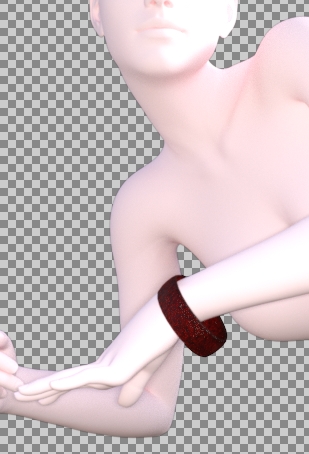
【Daz Studio3.10】は簡単なメッシュの編集ができます。↑このバングルを切断してみましょう。グローバルメニューの『ツールズ → ジオメトリ エディター』 を選択。これで↓トーラスをクリックすると、クリックしたところがオレンジに選択されます。ポリゴンが直接選択されています。コントロールキーを押しながら少し上もクリック。これで二つ分のポリゴンが選択されました。アイテムの上で右クリック。ジオメトリ セレクション → セレクト ループメッシュの選択範囲 → 選択範囲をループで作成ぐるっと、二つ選択した方向に選択範囲が広がります。もう一度右クリック。ジオメトリ ビジビリティ → ハイド セレクティッド ポリゴンメッシュの見え方 → 選択したポリゴンを隠す↓選択範囲が見えなくなりました。また右クリック。ジオメトリ エディティング → デリート ヒドゥン ポリゴンポリゴンを編集 → 隠したポリゴンを削除↓24ポリゴンが削除されます。続けますか?イエス。ワイヤーフレームで見てみましょう。完全にあの部分のポリゴンが無くなりました。ただ、↓穴を埋める方法を見つけられていません。できないのかな?分...
3Dいじり

【Daz Studio4.10】プリミティブで腕輪を作る方法。【10分でできる】

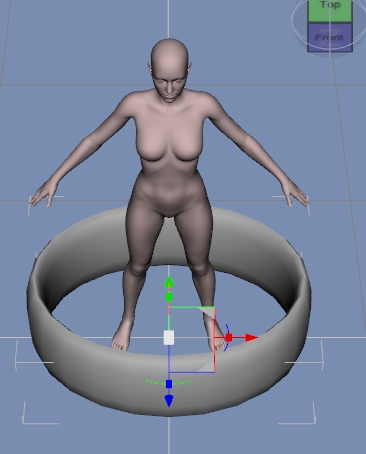
DAZのプリミティブだけで、腕輪をさくっと作ってみましょう♪↓完成品。グローバルメニュー → クリエイト → ニュー プリミティブ↓『トーラス(ドーナツ型)』を選択して下記設定に。↓こういうリングになります。↑トーラスを選択して↓パラメータで『ワイ スケール』をプラスに引っ張ってください。『高く』なったので、相対的に、『平べったく』なりましたね。バングルは大体、真円ではなくどちらかにつぶれているので今回は↓『ゼット スケール』を縮めて楕円にしました。このあと、普通のバングルの『手を入れる部分』を切断してみました。切断はできたのですが、穴をふさぐ方法が分からなかったので、今は、切れてない方のバングルにしました。フィギアに装着させる。Genesis 8 Femaleにバングルを着けて上げようとしたらでかい!!↓『スケール』で小さくしてください。YとZは、先程バングルの形を決めたときにいじったものです。今回は『スケール』だけで縮小してください。↓バングルの矢印の右上の『白三角』の部分を手首にドラッグ。バングルが手首に移動しました。矢印とか、パラメータをいじって手首に着けて下さい。手首にバング...
3Dいじり

【Daz Studio4.6】簡単なオブジェクトを作る。【プリミティブ形状を作成する】

Daz Studioは、買ったアイテムを並べるだけでなく、簡単な形状なら作ることができます。それを『初期形状 プリミティブ形状』と呼びます。プリミティブ形状だけで、↓こんな椅子を作ってみました。作業動画をアップロードしました。動画の最初は、立方体を出して、椅子っぽくしています。最初は、その立方体だけを説明するつもりだったんですがそういや、スツールぐらいなら作れるな、と作り出していますのでちょっと途中がぐだぐだです。簡単なポリゴン作成は、ポリゴンソフトでもこんな感じです。これに細かいことをすると、細かいアイテムができます♪好きなアイテムを簡単に作れますよ♪Enjoy!&Thank you♪2013_12_10(火) am09:46保存
3Dいじり

【Daz Studio4.5】モーフをGenesisに保存する方法。

Daz Studio4.5でシェイプをいじったフィギアは保存しましょう♪【この記事を更新した日 2018/02/19 15:46 】開始モーフ登録はこちらの記事で。自作モーフを登録する方法 | Create3D-3dCG制作作業日記↑この一覧に似たような記事があります。その中の↓この記事をごらん下さい。【D|S】自作モーフを登録する方法 1 | Create3D-3dCG制作作業日記【この記事を更新した日 2018/02/19 15:46 】終了詳しくは神様サイトで↓操・活・解 DUFプリセットの保存と再利用セーブアス-キャラクタープリセットで保存好きな所に保存してダイアログは全部イエス。↓に保存されています。↑をダブルクリックすると、Genesisがいなくてもこのモーフを適用したGenesisが呼び出されます。------------------------私は、とことん相性が良くなかったのかこれが何度も失敗しました。ホンッッッットに、保存できなかった。だからシーン保存しかしなかったぐらい。今回、DAZ Install Managerを使ってアヌビスとか初めて拝んだのでなにかインスト...
Daz Studio

【動画】おっぱいにdForceをかけて、ポヨポヨにする方法【更新 2018/02/08 14:51 】

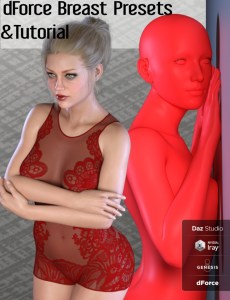
おっぱいにdForceをかけて、ぼよぼよにする方法 人体の部分的にdForceなんてかけられるの?!Genesis 8 Female FG dForce Breast Presets for Genesis 8 Female 同梱アイテム シミュレーションプリセット おっぱいをへこませる 10%、50% ポーズ 6種 動画チュートリアル 4種 基礎 ポーズ モーフ サブフレーム & 衝突設定 このアイテムのキーワード。(↓リンク先に、そのキーワードのアイテムの一覧があります)FG dForce Breast Presets for Genesis 8 Female おっぱいにdForceをかけて、ぼよぼよにする方法じゃあ、指でがっつりつかんだ形におっぱいをへこませることもdForceでできるの???------------------------↓2018.02.05の新製品記事に↑これを載せたら、コメントをいただきました!【DAZ3D新製品】dForceでおっぱいをシミュレート?! | Create3D-3dCG制作作業日記おでんout水炊きinさんが、実際にためした動画を送ってくだ...
3Dいじり

【Daz Studio4.6】シェーダーとマテリアルの区分け その2【便利♪】

【Daz Studio4.6】マテリアルとシェーダーってナニが違うの?【超初心者のつまずく所】 | Create3D-3dCG制作作業日記↑この記事で、Daz Studioにおけるシェーダーとマテリアルの簡単な違いを書いてみました。おもに、『保存』をメインに語ると、この記事通りになるのですが今回は『適用』をメインにして語ってみたいと思います。↓今、私がDaz用のマンションの一室として作っているアイテムです。メイキングは↓こちらの記事で。【Autodesk Maya 2014】マンションの一室を作る。9 | Create3D-3dCG制作作業日記現時点で壁とかこんなふうに別れています。↓手前の南壁(赤枠)、右奥の寝室壁(緑枠)南壁には色が付いていますが、寝室壁には色が付いていません。サーフェイスはこうなっています。↓左が寝室壁で、右が南壁。寝室壁には時計が入っていますので、サーフェイスがたくさんですが壁は『wall』、これは南壁も一緒です。シーンで壁が全部別れていますので、普通に壁色を変更するなら、部品ごとに壁を選択して、サーフェイスで壁を選択して変更しなきゃいけません。これを、マテリア...
3Dいじり

【Daz Studio4.7】レンダリングで人物が真っ黒になる2【エラー&解決】

レンダリングでどの人物も真っ黒、または真っ白になる。 一つ目の解決方法はこちら↓【Daz Studio4.7】レンダリングで人物が真っ黒になる【エラー&解決】 | Create3D-3dCG制作作業日記Irayではレンダリングできるのに、3Delightで真っ白、真っ黒になる。17年前半はできてたけど、夏ぐらいからできなくなった。プレビュー3DelightIray結論DAZTEMPのルートに日本語がある。他にも原因があるかもしれませんが、今回、私がこれにはまりました。これに当てはまる人DAZのプレファランスを変更した人。↓エディット → プレファランス↓アカ枠の部分に日本語があってはいけない。以前はこれでもレンダリングできたので、DAZ内部のスクリプトが変わったのだと思います。緑枠の方は、日本語のままでも、3Delightでレンダリングできました。が、いつDAZのプログラムが変わるからわからないので日本語を置かない方が良いです。↓ ルートに半角英数字だけを配置する。ディスクのトップに置く必要はないと思います。『ドキュメント』って、ルートでは半角英数じゃないの?私もそう考えて使っていたの...
3Dいじり

張りぼての木を作る方法。【Daz Studio4.5 & Photoshop】

遠景にいちいち本物の木のオブジェを使っていたら、インスタンスを使ってもメモリを使うので、こういう↓ハリボテの木を作ります。張りぼての木を作る手順。Daz Studio4.5で木をレンダリングする。→デフューズイメージにする。Photoshopで透明度ファイルを作る。→オパシティイメージにする。Daz Studio4.5のプリミティブのプレインを組み合わせて張りぼての土台を作る。レンダリングしたデヒューズイメージと、オパシティイメージをサーフェイスで設定する。Daz Studio4.5で木をレンダリングする。コンテンツライブラリで『tree』で検索。よさげな木や下草をロードする。今回は、Lisa's Botanicals - Cinnamon Fernの樹木と、 Fantasy Camp IIの樹木と、Lisa's Botanicals - Cinnamon Fernの下草を使いました。ディスタントライトを二つ出す。一つは垂直にする。太陽の光と、環境光というか、テキトー。前後左右四方位から、全部の木をアップでレンダリング。PNGで、背景は透明にして保存。Photoshopで透明度ファイル...
3Dいじり

【Daz Studio】可動部を動かせるようにする。【10分でできます】

Daz Studio4.8で開くドアを作る。別メッシュで作った部分を、Dazで動かせるようにします。Daz標準機能の『グループ』を使います。可動部を動かせるようにする。可動部をグループにいれて動くようにします。↓今回の、車の扉をグループ化して零地点変更する動画。動画概要アイテムを出す。グループを出す。グループのマニピュレータを動かしたい起点に移動させる。動かしたいものをグループに入れる。これだけです。これだけで、動かなかったアイテムが動くようになります♪あとは、グループのゼロポーズと、扉を開けるポーズをポーズ登録しておけば、パッと開きます。普通はもうちょっと斜め上に上がると思うので、その方向に上げて、ポーズ作っちゃいましょう。勿論、動画でも使えます♪もっとスムーズに動かしたい場合ドアをOBJで書き出して読み込み、同じ方法で扉を動かし、扉を開いたポーズでOBJ書き出し。閉じたドアにモーフとして読み込めば、スムーズに開く開閉モーフができます。直線移動するようなものは、グループで動かしちゃっていいと思います。モーフを登録する方法はこちらの記事で。自作モーフを登録する方法 | Create3D...
3Dいじり

【Daz Studio4 6】マイフィギアに服をセッティングする【動画説明】

【Daz Studio4.6】ヒールのある靴を服として設定する。【チュートリアル】5分でできます♪ | Create3D-3dCG制作作業日記やってることは↑これとほぼ同じです。↓このブーツをセッティングする方法を動画で撮りました。動画内容マイフィギア用の靴を用意する。(アントニオブーツ) (作成過程は入っていません)Genesis 2 Male用靴を用意する。(Genesis 2 Male用靴)Genesis 2 Male用靴をGenesis 2 Maleにトランスファーユーティリティして服にする。(G2Fブーツ)G2Fブーツをアントニオにフィットツーする。(アントニオG2Fブーツ)アントニオG2Fブーツにアントニオブーツをモーフローダープロする。ポーズ確認する。【Daz Studio4 6】マイフィギアに服をセッティングする【動画説明】でした♪エンジョイ! & サンキュー♪2014/10/01  8:31
3Dいじり

【DAZ】自作髪をマイフィギアに設定する場合。

Daz Studio4.8でマイフィギア用に作成した髪をGenesis 2 Maleでトランスファーユーティリティする。読んでると長いですが、手順としては数分で終わる作業です。↑上がGenesis 2 Male、下がマイフィギアの堀川君。うっかりMayaで、堀川君の身長に合わせて髪を作成してしまった。それをGenesis 2 Maleにトランスファーユーティリティして、堀川君用モーフを作る方法。落し穴が何カ所かある(笑)↓この方法使うと、この記事の手間をかける必要はなくなります。【Daz】マイフィギアの服から基本フィギアの服を自動で改変する方法【5分でできる】 | Create3D-3dCG制作作業日記↑こっち推奨。以下、↑この方法に気付かなかったときの方法。堀川君の髪を読み込む。↓勿論この高さになる。髪の高さをGenesis 2 MaleにY移動で合わせる。やりなおすときのためにこのパラメーターの数値をメモする。↑この、11.31をメモするのではなく↓数字の部分をクリックして↓正確な数値をメモする。髪をOBJで書き出す。理由。トランスファーユーティリティはアイテムの『ゼロパラメータ』...
3Dいじり

『Wet Body』の使い方。【Daz Studio4.5】

第四世代対応のWet Body。(私が持ってるのはこっち)昨日発売された、第五世代(Genesis)用。Wet Body Gen 5 第五世代用も、テクスチャが第五世代対応なだけで、第四世代と中身が一緒のようなので、第四世代用で説明します。多分、第六世代が出たら、第六世代対応で、また同じものが出ると思います。Wet Bodyの基礎的使い方。今回はVictoria 5で行きましょう。左がスーパーモデル、右がノーマルVictoria。スーパーモデルで行きましょう。多分、新製品もここにあると思います。↓My Library\People\LIE\Wet Body Toolkit中身はこんな感じ。上から三列目までが、今回の『基礎的使い方』で使えるものです。上の一列見てもらえば判りますが、『汗の出具合』が違います。ヴィクトリアとマイケルといますので、今回でしたらヴィクトリア(女性)のアイコンの方をクリックしてください。使い方は簡単。Genesisを選択して、好きな感じの汗のアイコンをダブルクリック。今回はVictoriaなので、左下の一番汗をかいているのを使いました。上がデフォルト。(ライト無し...
3Dいじり

【Daz Studio4.6】D-Formerで変形させてOBJに書き出したら、そのOBJはD-Formerの形を無視するの?

先日からル・アさんを作り直している。【Daz Studio4.6】ル・アを作る。顔のポリゴンを修正する。 | Create3D一時間でこれぐらい。マテリアルは今のところMichael5。勿論全部作り直します。あとは、もう一度Hexagonを開いてみて、左右対称ができるようならHexagonで、できなかったらMetasequoiaかBlender2.68で、と思ったときにふと思った。D-Formerで変形させてOBJに書き出したら、そのOBJはD-Formerの形を無視するの?実証。Genesisを選択して、D-Formerを仕込む。普通だと、全体を覆うぐらいでっかいので縮小させる。D-FormerでGenesisを歪ませる。OBJで書き出す。読み込む。オーイエーイ!あらステキ♪これなら、いちいちモデリングソフト使わなくても、DAZだけで体型変更できるやん♪ポリゴンいじる方が簡単な部分はあるけれど、ちょこっと変えたいときとか、超便利♪これの何がいいって、Daz Studioで、ポージングをしながら動きを確認できる、ということ。今、このル・アさんでネックなのは、目を閉じると目尻がおかしいと...
3Dいじり

【D|S】マテリアルを初期化する方法

Daz Studio4.8でマテリアルをデフォルトする。利点レンダリングが速い。注意真っ白になりますので、色の付けなおしは必要です。事例シェーダーを重ねづけして重たくなったのでゼロにしたい。すでにあるマテリアルを剥がしたい。人体以外のテストレンダリングをしているので人体マテリアルの精度は要らない。SSSいらない3Delight以外のシェーダーを剥がしたい。私の事例汎用自作髪のテストレンダリングをしているので、肌マテリアルは肌色であればいい。SSSとか、半透明とか反射とかいらないからとにかく軽くなって!これで、レンダリング時間が十分の一になりました♪ブラボーシャカシャカ ""8(^∇^8)(8^∇^)8"" シャカシャカGenesis 2以降のフィギアって、デフォルトでマテリアルが凝ってるので素っ裸でレンダリングしても、Genesisに比べるとものすごく遅いです。DAZデフォルトマテリアルで上書きする。初期状態の一番軽いシェーダーを完全上書きすることで、現時点でのマテリアルを剥がせます。My Library → Shader Presets → DS Defaults↑左上の『DS De...
3Dいじり

Dazだけの処理で、裏面に別マテリアルを当てたい場合。【二分でできる!】

Daz Studio4.8だけで、メッシュの表と裏に別マテリアルを着けたい場合。他に方法はあるのかもしれませんが、私はこうやりました。↓このマントが、表は黒、裏は花柄。ジオメトリシェルを使う。Daz標準添付の無料ツールです♪裏面を作りたいメッシュを選択して、↑ジオメトリシェルを設定。今回は、服が全部一つのメッシュなので、それ全部にシェルが掛かります。ジオメトリシェルは、Surfacesごとに不可視にできます。シェルを選択。↓マント以外をオフにする。↑このチェックを全部オフにするのが、この作業で一番面倒(笑)一気に全部オンオフできないのかな。ここで一分半使う。シェルは太らせることも痩せさせることもできますが今回は標準が太らせるので、マントの表面をシェルに設定。シェルに黒い色を設定。服メッシュのマントに花柄を設定。シェルを不可視にするとこうなる↓シェルをつけると↓こう。プレビューでは他の部分にもシェルが掛かっていてぼんやり透けていますがレンダリングには影響しません。オーケー♪シェルはメッシュにずっと追従してくれますので服にポーズモーフを着けても問題ないです♪失敗談マントだけをMD4で書き出...