動画作成

3d 他ソフト

Carraraで何ができるのか、すっごく判りやすいプロモーションビデオ。

Carraraでできること一覧って感じの、上質なプロモーションビデオ。そりゃ、手間かけりゃできるんでしょ?って思うでしょ?私も思ってました。でも、ちょっとCarraraを触ると、あらゆることが簡単にできてしまうんですよ。そうできてしまうそんな感じ。十万円するShadeでようやくできる、メタボール散布とか、カメラのパス上移動とか、たかがこの金額のソフトでなんでこんなことできるの?って言うぐらい、簡単にいろんなことができます。まず、物理計算アニメーションが簡単。それなに?こういうのです。ぶつかったり、落ちたりしたら、四散してはじけていくようなもの。これね、この動画自体は何回も見たことがあったんですよ。こういうの大好きだから♪以前見たときは、自分が動画作れるとは思ってなかったからただ『面白いなー』としか思ってなかった。Daz Studio4.5で動画を作るようになって初めて『動画の作成法』を知ってあれらの動画がどんな大変な手間を作って撮られたのかと感嘆した。実際、プロモーションで作るような動画は素人が簡単に作れるものではないけれどなんと、Carraraはそれが簡単にできてしまうエンジンを積ん...
3Dいじり

【Daz Studio】動画のはじめの一歩【タイムライン】

Daz Studioで動画を作るに当たっての、基礎は、この動画が一番判りやすいと思います。   Dreamlight氏のDaz Studio公式動画。 以前これを見て、あとで紹介しようとして探しきれませんでした。 見つかって良かった♪       このかたの 動画を上から見ていくと、Daz Studioの各操作が習得できると思います。 Daz Prod – YouTube     Dreamlight氏の悪筆も、いかんなく発揮されています(笑) Enjoy!&Thank you♪ 2013_09_04(水) am08:25
3Dいじり

aniMate2 リンク&ガイド【Daz Studio4.5】

とうふさんに教えていただきました。 M4のアニブロックをGenesisで使った場合に爪先が上がってしまうのを修正するfix。 DAZ Discussion Forum | HU for the AniMate2 plugin!:-)(英語) このフォーラムの Go_Figure Posted: 22 September 2012 10:28 AM Genesis-Offset.zip このファイルをダウンロード。 使い方はまたあとで。 ------------------------ アニメイト教習ビデオ aniMate2 Videos ------------------------ 操・活・解 aniMateを機能拡張したaniMate Plusが登場 DAZ STUDIO3用 aniMate2のすごいところ。 – Poser覚書 アニメイト2のリンクを見つけるたびにここに追加していきます。 2013_03_27(水) am07:26
3d 他ソフト

Carraraのダイナミックヘアーはタイムラインでどう動くのか。

Carraraのダイナミックヘアーを、キーフレームごとにスタイリングして、それの動きが記録できるなら、シミュレーションなんて面倒臭いことしなくても、使える。検証。ゼロフレームの髪の毛。ドレープで下ろした髪。1秒のところで、顔を逸らす。髪の毛が腹から突き出してくる。そこでモデルルームに入ったら、髪の毛が元に戻った!もう一度この体勢でドレープを作る。結果。ゼロコマもこの髪形になりました。つまりは、コマごとに手作業でスタイリングしたのでは、使えない、ということ。ダイナミックヘアーをその都度、オブジェとして書き出すのでもいいんだけどな。とにかく、タイムラインで使えればいい。これ、スローで再生しているけれど、メッチャ速い。そして、この、ものすごく舞い上がる原因は、時間を考えずにポーズをとったからではないかと気づいた。(笑)タイムラインは、↓この範囲で七秒なんだけど最初のポーズを着けるときに、ゼロコマのすぐ隣の1コマで首を前に傾けさせてしまった。つまりは、超高速で首を前に傾げたことになるから、こんなに髪が舞い上がるんじゃないかと思う。なので、今度はゆっくりと体を動かしてみた。左肩から後ろを振り返っ...
3d 他ソフト

GenesisとaniBlocksをインポートする方法。【Carrara8.5】

aniMate aniBlock Importer for Carraraが必要。(一応、上記のインポーターを買う前に、下記の手順でやってみて、できなかったら買ってください)参考動画。aniBlock Importer for DAZ Carrara by GoFigure Tutorial – YouTubeアニブロック作者の、GoFigure3Dさん作成の公式チュートリアルです。アニブロックをCarraraにコピーする。Daz Studio4.5のここにあるアニブロックを、Carraraのここにコピー&ペースト。動画ではファイルをそのまま入れていましたが、私はその上のフォルダごと入れました。Carrara8の場合は、↑のCarrara8のフォルダで同じ場所を指定してください。8.5はもう入手できるのかな?去年の三月ごろに出た、多分、Carraraを買った人にだけついて来たバージョンアップ?(私はCarraraとDaz Studio4.5は有料で買いました(笑)そのあと無料になった。BryceとHexagonは無料でいただきました)準備完了。GenesisをCarraraに呼び出す。...
3d 他ソフト

Carraraから、直接Daz Studio4.5のアニブロックを使えるか?【検証&結果】

無理だとは思うけど、使えるならこの後、Carraraにブロックをコピーする必要がないのでらくになる。(今後、Daz Studio4.5で独自のaniBlocksを作ったときに、いちいちCarraraにコピーしなくてすむ)勿論、aniMate aniBlock Importer for Carraraがあることが前提。(こないだ定価で買った)通常の使い方はこちら。↓GenesisとaniBlocksをインポートする方法。【Carrara8.5】 | Create3D検証。インポートするときに、Carraraのフォルダではなくて、Daz Studio4.5のフォルダのファイルを選択。結果。普通に使えた。感想。なんだ、Carraraのフォルダへのコピーって必要ないんじゃん。単に選択しやすくするだけなのかな。Carraraから、直接Daz Studio4.5のアニブロックを使える。Enjoy!2013_05_07(火) am08:09
動画作成

何回見てもカッコイイ、Michael5のPV♪

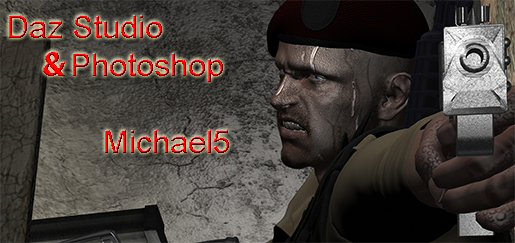
Daz Prod DAZ公式ユーチューブアカウント。   Michael5のPV♪ MichaelカッコイイよMichael!   この調子で、フリークとか、Victoria6とか、期待してたんだけれど Michaelしかなかった……(T_T) Victoria6のPVも見たかったなぁ。   無くても買うから、そんな手間掛けたくなかったんだろうけど。 じゃあフリークもつくれよぉっ!(こそっ)   というか……Michaelよりフリークのが売上いいのかな?   Michael使う人って、3で停まってるらしいね(笑) 4すら買わずに3の財産で繋いでいるとか聞きました。 まぁ、美女の後ろに立たせるだけならなんでもいいもんね。 私みたいに男フィギア中心に買ってる人間より、美女フィギア中心に買ってる人の方が圧倒的に多いんだしね(T_T)   この、Michael5PVはDAZの起死回生の一発だったのかもしれない。 Genesisに移行して頂戴よ、っていうね。     Michael5って、マイキャラ移植で使うには首回りがちょっと気に食わないんだけど ヒトサマがこうして見せてくださる分には大好物!...
3Dいじり

【Daz Studio4.6】以前作ったタイムラインからaniBlocksを作る。【成人指定記事】

成人指定記事。 男女エロシーンがあります。
3Dいじり

【Daz Studio4.6】タイムラインをaniBlocksに変換する方法。【aniMate2】

■aniBlocksを作る方法。 Daz Studioのタイムラインで動きを作る。(一秒以上) aniBlocksに変換。 aniBlocksで保存。以下の動作ができない時は↓を買ってください。aniMate2タイムラインでアニメーションを作ったら、アニメイトタブに移動。メニューが並んでいるグレーのバーのアタリを右クリック。↑水色枠のあたりらへん。メニューの『クリエイト アニブロック フローム スタジオ キーフレーム』をクリック。とりあえずドーン。タイムラインの動きがaniBlocksになります。あとは、aniBlocksと使い方は一緒。重ねたり、伸ばしたりで、繰り返しや方向転換とか簡単にできるようになります。※注意一秒より短いと動きに空白ができるので、一秒以上にしてから変換してください。一秒以下にする方法は、一応検索してみます。Enjoy!&Thank you♪2013_08_01(木) pm03:51
3Dいじり

【Daz3D】馬を走らせる。2【DAZ Horse 2 Pro Bundle】

まず、乗馬の動画を見る。(そこから?)しかたないんだけど、ユーチューブ動画が、最初に広告流れるようになって、非常にウザイ。こんなの、他のページ見てて見ないだけなのにな。テレビに広告が入るのと今から動画を見ようとして最初に広告が入るのは、心理的に凄く違うよ。8分の動画に15秒の広告を入れるのはあこぎすぎる。広告が終わるまで他のタブで動画を探しておいて、広告が終わったら戻ってきて見る。複数動画をタブで開ける時も、複数動画を開けて行って広告が終わったころにまた巡回して、一時停止して必要動画を見る。広告、一切見てないよ。ユーチューブにこの形式の広告を出すメーカーの商品は買わない。普通にバナー広告にしてよ。閑話休題。------------------------馬の駆け足動画。2010モンゴル乗馬12最後の草原爆走ロングラン – YouTubeサイレンススズカ 4歳新馬戦 – YouTubeWebで動くストップウォッチ。ストップウォッチ駆け足の時の、一歩の時間を計測。0秒360何回か計ってもここらへんになる。私の反射神経の問題もあるかもしれない。とりあえず、馬の一歩(右前足をついてから、もう一...
3Dいじり

【Daz Studio4.6】aniBlocksをDaz Studioのタイムラインに変換する方法。

ダイナミッククロスをモーションに沿わせるには、aniBlocksでは早すぎる。とか、色々な理由で、aniBlocksからタイムラインにポーズを変換したいときがある。その方法。逆はこちらの記事をどうぞ↓。【Daz Studio4.6】タイムラインをaniBlocksに変換する方法。【aniMate2】 | Create3Dタイムラインで目当てのFPSであることを確認。今回は24にする。aniMate2の方で、好きなようにモーションを作る。今回は↑一秒空白、一秒歩行。モーションができたら、↓水色わくあたりで右クリック。出てきたメニューの一番上。ベイク ツー スタジオ キーフレームを選択。何かいてるか見てないけど、選択肢はイエスしかない。イエス。タイムラインにいくと、こんな感じで全フレームにキーフレームがついてます。aniBlocksをDaz Studioのタイムラインに変換する方法。でした。Enjoy!&Thank you♪2013_08_03(土) pm02:43
3Dいじり

aniMate2をいじる。【aniMate2 第一歩】

Daz Studio4.5でaniMate2の軽い使い方。Daz Studio4.5を使った、超簡単な動画作成方法。 前置き今回、aniMate2の初期設定のポーズを使いました。それがマイケル4なので、第五世代の彼らに適用するとポーズが崩れていますがそれはDaz Studio4.5のせいではなくて、世代違いポーズを適用しているからです。爪先が上がる、二の腕がよじれる、などがそれです。aniMate2のせいでも、Daz Studio4.5のせいでもありません。ル・アを作る。ボーンを修正する。1ル・アを作る。ボーンを修正する。2前回、上記のページで、ポーズ確認にaniMate2を使っていたので簡単な使い方メモ。本当に簡単。シーンには、マイキャラのル・アさんと、マイケル5。aniMate2のパネルを出す。下の青い囲みをポイントすると、勝手にマイケル5が躍りだす。 下の青いのを上にドロップするだけで、アニメーションの設置完了。フィギアが躍りだす♪ かわいい。ル・アさんル・アさんって読んでますけど、フィギアの名前は『夕羅 Sekira』にしてました。GenesisとSekiraが左のタイムライン...
3Dいじり

aniMateで剣豪ポーズを作る。【Daz Studio4.5 ベータ】

タイムラインでポーズを作り、アニブロックに登録していきます。下準備。 カメラ1を作る。 モニタを四画面にする。 四画面の左上をカメラ1にする。 タイムラインもaniMateもゼロコマで、何も無い状態であることを確認する。  Genesisに刀を持たせる。『katana』で捜しても出て来ない。(冒頭小文字)『Katana』で出てきた。(冒頭大文字)検索がせちがらいな、DAZ……日本刀はこれ使います。Merlins Katana左が鞘と刀一体で腰に装着される。右二つは、右手の位置に出てくる。手と腰の刀を一緒に出したところ。位置はM4なので、ちょっと違う。手に出てくるから心配だったんだけど、刀を選択してパラメータで回転を加えても手の先でクルクルしてくれる!q(T▽Tq)(pT▽T)pさすが有料アイテム!これね、無料の刀をいくつか使わせていただいたんですが私が使わせてもらったものはほとんど、手の先に出てくる刀は、パラメータで回転を加えると、足元のゼロ位置が起点になっているので『手の中』で刀を回転させることが難しいんです。だから、ゼロ位置に刀を読み込んで、手の先まで持っていかなきゃいけない。手の...
他のソフト

ユーチューブに動画をアップロードする方法

2/4 YouTubeに動画を簡単にアップロードする方法 All About2/4 YouTubeに動画を簡単にアップロードする方法 All About YouTubeではMPEG4形式の動画を推奨しています。 一度にアップロードできる容量は2GB、長さは10分以内 ------------------------ 肩すかしを喰らうほど簡単だった。 右上のアップロードをクリックして、ファイルを選択したら、アップロード完了。 あとはポチポチテキスト欄を埋めると勝手に保存してくれる。 この動画自体は、 aniMate2をいじる。【aniMate2 第一歩】 の記事で作った動画。 四メガあるし、うちのサーバーにアップロードするのもなんかなぁ……と。 どうせユーチューブには完成動画とかアップしていく予定だったので 手馴らしに使ってみた。 期日指定公開ができたら言うこと無かったんだどな(笑) 2013_03_23(土) am11:48