3d 他ソフト

3d 他ソフト

【Blender2.68】正面(前)はこっち。

Blender2.68の初期画面って、こうなってる。 赤ラインが正中線だと思ってた。   緑が真ん中なんだよね。 三日ほど前に気付いた……(恥) Dazからの書き出しとかも間違えてプレファランス作ってしまってたよ。Daz Studio4.6とBlender2.67の連携。 | Create3D  作り直し。 Enjoy!&Thank you♪<p>2013_08_10(土) am09:04

3d 他ソフト

【流体】 噴出する液体にパーティクルをつける【Blender2.68】

とうふさんがBlenderでパーティクルの成功しているファイルをくださった!ありがとうございます! その設定と同じにして、私もやってみました。 パーティクル無し。 とうふさんのファイルだと、25コマでこうなってる。 うちのこ。<p><a href=""><img style="background-image: none; border-bottom: 0px; border-left: 0px; padding-left: 0px; padding-right: 0px; display: inline; border-top: 0px; border-right: 0px; padding-top: 0px" title="130905_D 天川和香 Create3D0788" border="0" alt="130905_D 天川和香 Create3D0788" src="" width="300" height="404" /></a>(T_T)</p> <p> </p> <p>数値は全部一緒になってる筈。</p> <p>あとどこが違うんだよぅ、と思ったら</p> <...
3d 他ソフト

*Reliure*【Blenderリンク】

フリッカー使って、Blender造形のサイトを作ってらっしゃるReliureさん♪*Reliure* フリッカーって、私も↓こういう写真を貼るのに使っているのですが コメント欄に長文を書いて、画像ブログのように使うという方法を初めて知りました。ブログより短く、Twitterより長く文章を書く人にはちょうどよいサイト管理方法だと思います。 フリッカーって、200枚まで、無料で使えるので(有料なら無制限?)私は、レンタルサーバーのスペースを圧迫したくないために大きな画像とか、フリッカーから引っ張ってきてます。Flickr: amakawawaka's Photostream↑完成画像だけの私のフリッカースペース。 本当に画像メインなら、こういう使い方があるんですね。目から鱗でした。 オンラインゲーム内でアイテムを配布してらっしゃる模様。Blenderってなんでもできる、っていう、素晴らしいお手本ですね♪  Enjoy!&Thank you♪<p>2014_02_26(水) am04:43
3d 他ソフト

【Bryce】景観作成ソフト その二【まだ初歩】

こーんな写真が数分で作れるBryce。これで自然景観が作れるようになったら、DAZで景観アイテムを買わなくていいと思うんですよね。そのレベルまで行くかどうかがネックですけど(笑)とりあえずやってみる。公式サイトBryce - Documentation Center神様サイトのチュートリアルを上かららやっていきます。 操・活・解 Bryce 7を使う 操・活・解 Bryceファーストステップ:シンプルな景観を作る 操・活・解 Bryce用のコンテンツを使う 操・活・解 ボリューム・クラウドを使う 操・活・解 Bryce 7 Proでネットワークレンダリング 操・活・解 スカイラボで空の設定をする操・活・解 Bryceの360度パノラマレンダリング1はこの前したので、Bryceを使う【初歩の初歩】 | Create3D2から。前回マシンをリカバリしてからBryceはインストールしていたものの、使っていなかったのでシリアルナンバーから再入力。マテリアルにプロ版が無いことに気づいた。プロ版をインストールしようとしたらエラーが出る。ので、E:\Documents\DAZ 3D\Bryce\Un...
3d 他ソフト

Carrara はじめの一歩 チュートリアル動画。

上から順に見ていくと機能が判りやすいです。The Basics of Carrara Tutorial - YouTube複製とグループ化。ペアレンツとグループの違い<p>超簡単に歯車を複数作って、それらがかみ合って動くアニメーションを作る方法。歯車ポリゴンの作り方が目から鱗。これ、他の3dソフトでもできるの?初期添付オブジェクトの読み込み方。私が知りたかったのはこれだ!各モード(ルーム)の使い方。最初のポリゴンの作成方法。ポリラインから掃引体を作る。2013_04_19(金) am10:22
3d 他ソフト

Carraraで作ったオブジェが表示されない……【エラー】未解決

Carraraのモデリングルームで円筒を作成。プレビューには何も表示されない。アッセンブルに移動してもやっぱり表示されない。シーンにも無い。これどういう現象なの。なんか、すっごい初歩的なことなんだろうと思うんだけど、こんな所で詰まってるよ。(;△;) これがしたいだけなんだけど、円筒の作成でつまずいている…… 2013_04_19(金) am10:20------------------------モデリングルームのオブジェクトで円筒が表示されてる。アッセンブルルームでも表示されてたのでそれをシーンにドロップしたら、円筒が表示された。けどサイズが明らかに違う。でも、なんかできているようなので、このまま進めてみる。2013_04_19(金) am10:30進められなかった……やっぱり、オブジェクトルームで作ったのとは違うオブジェクトらしい。どうすればいいのこれ。<p>2013_04_19(金) am10:36
3d 他ソフト

CarraraでGenesisを呼び出す。

CarraraでGenesisを呼び出す方法。新規ファイルを作成する何も無いシーンを作る。ブラウザを表示させる。スマートコンテンツからGenesisを捜して、ダブルクリック。Genesisが表示される。ポーズを着けるのとか自由自在なんだけど私の環境では『取り消し(Ctrl+Z)』が効かない。他のCarraraの作業では『取り消し(Ctrl+Z)』は使えるのでDaz Studio4.5のアイテムを読み込んだときだけそうなるっぽい。取り消し効かないのはしんどい。 その上で、こういう状況。左足しか動かしていないのに、右足も動く。これ、なんか設定見逃してるのかな?ゼロポーズにする方法が知りたい。とりあえず、Genesisを読み込むことは標準で可能。2013_05_04(土) am08:16------------------------ 2013_05_04(土) am09:22 アイコ3を呼び出して動かしたら正常に動いた。<p>Genesis問題らしい。
3d 他ソフト

CarraraのaniMateでGenesisを動かすには。【未解決】

CarraraでaniMateブロックを使う方法。 | Create3D↑の記事で、Genesisがアニブロックで動かなかった。原因がわかった。アイコちゃんは、ヒップからヘッドまでアニブロックがあるのに対し、Genesisはヒップから上半身のアニブロックが無い。これは、アニブロックが第四世代を対象に作られているためで、第四世代とGenesisはボーンが違うために、Daz Studio4.5では補完できても、Carraraでは補完できないからこういうことになったんだろう。 aniMateをCarraraとGenesisで使う際のディスカッション。 Genesis and Animate Carrara Information Manual上記の、aniMate作成者のかたのディスカッションを見てもカラーラにaniMateを読み込んだときのGenesisの問題は『足だけ』ってことになってる。つまりは、胴体にキーフレームが読み込まれていない私の問題は私のマシン由来の問題ということになる。(うーむ……)<p>2013_05_04(土) pm00:50
3d 他ソフト

Carraraのダイナミックヘアーはタイムラインでどう動くのか。

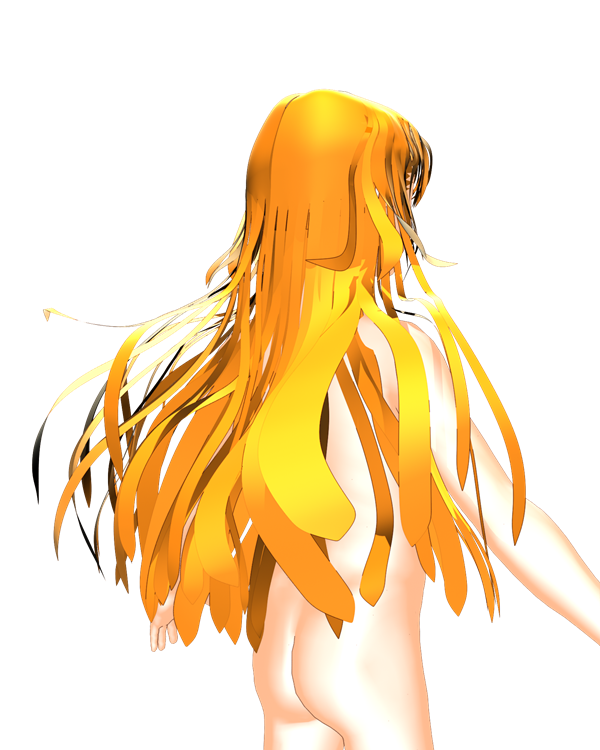
Carraraのダイナミックヘアーを、キーフレームごとにスタイリングして、それの動きが記録できるなら、シミュレーションなんて面倒臭いことしなくても、使える。検証。ゼロフレームの髪の毛。ドレープで下ろした髪。1秒のところで、顔を逸らす。髪の毛が腹から突き出してくる。そこでモデルルームに入ったら、髪の毛が元に戻った!もう一度この体勢でドレープを作る。結果。ゼロコマもこの髪形になりました。つまりは、コマごとに手作業でスタイリングしたのでは、使えない、ということ。ダイナミックヘアーをその都度、オブジェとして書き出すのでもいいんだけどな。とにかく、タイムラインで使えればいい。これ、スローで再生しているけれど、メッチャ速い。そして、この、ものすごく舞い上がる原因は、時間を考えずにポーズをとったからではないかと気づいた。(笑)タイムラインは、↓この範囲で七秒なんだけど最初のポーズを着けるときに、ゼロコマのすぐ隣の1コマで首を前に傾けさせてしまった。つまりは、超高速で首を前に傾げたことになるから、こんなに髪が舞い上がるんじゃないかと思う。なので、今度はゆっくりと体を動かしてみた。左肩から後ろを振り返っ...
3d 他ソフト

ダイナミックヘアで動画を作る方法【Carrara8.5】

Carrara8.5のダイナミックヘアで動画を作る方法。 タイムラインでフィギアの動きを決める。【アッセンブルルーム】タイムライン フィギアに髪を生やす。【モデルルーム】 髪を初期位置にドレープする。【モデルルーム】 髪をシミュレーションする。【モデルルーム】 タイムラインでシーンを施設する。【アッセンブルルーム】タイムライン レンダリングする。【レンダリングルーム】4と6がわからなくて右往左往したのでメモして置きます。個々の説明は別のページで。タイムラインでフィギアの動きを決める。【アッセンブルルーム】タイムライン今回はGenesisを使います。タイムラインで、左肩から後ろを振り返るモーションを着けます。長いシーンを作りたいときは、一回のレンダリング範囲を狭くしておいてください。シミュレーションでマシンパワーを使い切りますので、セーブする前にCarraraがフリーズする可能性が高いです。セーブに時間がかかりますが、1作業終わったら必ずセーブしておきましょう。フィギアに髪を生やす。【モデルルーム】髪アイコンを↑ドロップ↓フィギアのどこでもいいので、アイコンをドロップ。赤枠にチェックを付...
3d 他ソフト

GenesisとaniBlocksをインポートする方法。【Carrara8.5】

aniMate aniBlock Importer for Carraraが必要。(一応、上記のインポーターを買う前に、下記の手順でやってみて、できなかったら買ってください)参考動画。aniBlock Importer for DAZ Carrara by GoFigure Tutorial – YouTubeアニブロック作者の、GoFigure3Dさん作成の公式チュートリアルです。アニブロックをCarraraにコピーする。Daz Studio4.5のここにあるアニブロックを、Carraraのここにコピー&ペースト。動画ではファイルをそのまま入れていましたが、私はその上のフォルダごと入れました。Carrara8の場合は、↑のCarrara8のフォルダで同じ場所を指定してください。8.5はもう入手できるのかな?去年の三月ごろに出た、多分、Carraraを買った人にだけついて来たバージョンアップ?(私はCarraraとDaz Studio4.5は有料で買いました(笑)そのあと無料になった。BryceとHexagonは無料でいただきました)準備完了。GenesisをCarraraに呼び出す。...
3d 他ソフト

Carraraから、直接Daz Studio4.5のアニブロックを使えるか?【検証&結果】

無理だとは思うけど、使えるならこの後、Carraraにブロックをコピーする必要がないのでらくになる。(今後、Daz Studio4.5で独自のaniBlocksを作ったときに、いちいちCarraraにコピーしなくてすむ)勿論、aniMate aniBlock Importer for Carraraがあることが前提。(こないだ定価で買った)通常の使い方はこちら。↓GenesisとaniBlocksをインポートする方法。【Carrara8.5】 | Create3D検証。インポートするときに、Carraraのフォルダではなくて、Daz Studio4.5のフォルダのファイルを選択。結果。普通に使えた。感想。なんだ、Carraraのフォルダへのコピーって必要ないんじゃん。単に選択しやすくするだけなのかな。Carraraから、直接Daz Studio4.5のアニブロックを使える。Enjoy!2013_05_07(火) am08:09
3d 他ソフト

Carraraって凄いソフトやんか!【動画紹介】

ドミノ倒しを簡単に作ってる動画。こういうことが簡単にできちゃうソフトだったのね、Carrara。二年ほど使いもせずに温存してたわ。これは、一時有料になってたけど買った人だけなのかな? 8.5がリリースされてるんだよね。私も8.5持ってる。Daz Studio4.5でエクステ作るためにjointの勉強しててjointの動画探してたら、Carraraで超簡単にjoint着けてる動画があって別の動画でDaz Studio4.5でjointつけられるようになったからCarraraでjointつけてみようとしたらCarraraの基本操作がわからなくてCarraraの基本操作の動画を探してたらこれが出てきた。わらしべ長者か私は(笑)とりあえずはjoint使いたいだけなんだけど、かなりびっくり。エクステに一段落ついたら、Carraraやってみる。って、Bryceもしたいし、InDesignもしたい。分刻みでやってこーっ! オーッ!Carrara 8 Pro2013_04_19(金) am07:45
3d 他ソフト

ル・アを作り直す。【Daz Studio4.6&Hexagon】

ボーンがおかしかったり、目玉がおかしかったりしたので作り直した。ボーンはまだ修正しようかと思ったけれど、眼球がずれてたからどうしようもなかった。 ------------------------最初の記事【Daz Studio4.5】自前キャラクター『ル・アさん』を作る。体型編【メイキング】 | Create3D------------------------これをHexagonに書き出して、Hexagonで修正してモーフローダーに掛けたら……ポリゴン数が違ってた……(ノд・。) グスンベースにして書き出すの忘れてたよー!私が取る手段。 作り直す。 ボーンを入れてフィギアにする。一瞬、2を考えた。どうせ、ボーンの取り出し方は覚えなきゃいけないことだし……と思ったけどこれは、特殊フィギアじゃなくて、基本フィギアなんだからGenesisじゃないと今後めっちゃ困る。ということで、作り直しだーっ!------------------------次【Daz Studio4.6】ル・アさんの顔を作り直す。【シェイプ】 | Create3D------------------------2013_...
3d 他ソフト

【Daz Studio4.6】ル・アを作る。顔のポリゴンを修正する。2

【Daz Studio4.6】ル・アを作る。顔のポリゴンを修正する。 | Create3Dより。 一番気になるのが口。 ↓デフォルトのMichael5に同じ表情をしてもらった。左がル・ア、右がMichael5。口のサイズを大きくしたぶんだけ、口に締まりがなくなってる。 Michaelのテクスチャに手を入れるとあとが面倒なので、デフォルトでついてる男の子のテクスチャを変更することにする。おお、なんか大人しそうな男の子になったな。やっぱりマテリアルだよね。顔って。  顔だけだからHexagon動くかな、と思ったらこないだインストールしたHexagonを、またアンインストールしてたらしい……(気が短いな私) 今、もう一度ダウンロードしようとしたら前から気になってた、『Hexagonbeta』があることにやっと気付いた。 ので、それをダウンロードして使ってみる。使えたらいいなぁ……(遠い目) ベータにするには、普通のHexagonにベータのserial入れたらいいだけみたい。↓上が普通のHexagon。ダウンロードはこちらから。↑赤い部分がベータのシリアル。(だと思う)  Metasequoi...