【初心者】Daz Studio4.6.3.50Proにアップデートしたら変になったよ?
Daz Studio4.6のアップデートが来てるというからやってみたら変なことになったよ助けて!
というかたへ。
MyLibraryからデータが無くなったとしても、買ったデータが消えたり、使えなくなったりはしません。
最悪、Daz Studio4.6をクリーンインストールすれば元に戻ります。
その点は安心してください。
クリーンインストールの方法はこちら。↓(クリーンインストールは最後の手段です)
【解決!】Daz Studioのクリーンインストールをする。【Daz Studio4.6】
普通の場合は、クリーンインストールまでしなくても上書きインストールで治ります。
- 上書きインストール(修正)
- 現在のソフトをインストールしたまま、その上から通常のインストール作業をする。
- アンインストールしてリインストール。
- 一端そのソフトをコントロールパネルからアンインストールしてからインストールしなおす。
- クリーンインストール
- そのソフトの情報を全部パソコンから削除してインストールしなおす。
したことないと面倒くさいと思うでしょうが、実行ボタンを押したらあとは自動ですので
珈琲でも飲んで待っててください。
私は、DAZ Install Managerに頼ってインストールしていますので
DAZ Install Managerを使っていないかたの状況はまったくわかりません。
ご了承ください。
ついでに言うと
私の現在のDaz Studio4.6も、コンテンツライブラリでアイテムは全部表示されて選択できますが
スマートコンテンツと検索とプロダクトライブラリとカテゴリが使えません。
良く壊れるので、面倒くさくなって修正しなくなりました。
良く壊れるのは私がパソコンをいじっているからですので、普通はこんなに壊れないと思います。
これぐらい壊れていても、Daz Studio4.6自体は正常に動いていますので、
作業に支障はありません。
Daz Studio4.6は、コンテンツライブラリの管理と、
3dで作業している部分が別のシステムを使っていますので
コンテンツライブラリがおかしいからといって、
Daz Studio4.6の他の作業ができないわけではありません。
スマートコンテンツを使わない、という選択もあります、ということです。
私は、元々スマートコンテンツの動作が性に合わないので
スマートコンテンツが正常でも使っていませんでしたので支障は無いです。
コンテンツライブラリでアイテムが選択できるけど
スマートコンテンツだけで変な表示になる、という場合は、
スマートコンテンツを無視する、と楽になるかもしれません。
特に、前世代の服やアイテムを多用する人は、スマートコンテンツはほぼ意味が無いです。
スマートコンテンツはフィギアと同世代のアイテムしか表示してはくれませんし
すべてのアイテムがスマートコンテンツに表示されるわけではありません。
メタデータの無いアイテムは表示されませんので、結局はコンテンツライブラリを探しにいくことになります。
コンテンツライブラリでアイテムを選択した方が、私は早いです。
ソフトが使えなくなったときの状況は千差万別です。
Daz Studio4.6のバージョンアップによって、
コンテンツライブラリからなんらかのアイテムが消えた、『!』アイコンがついてしまった
という場合は、そのアイテムをDAZ Install Managerでアンインストールして
もう一度インストールしてみてください。
他に
私が、Daz Studio4.6およびDAZ Install Managerで不具合が出たときの状況を
列挙してみます。
Daz Studio4.6やDAZ Install Managerをインストールしたあとで
- MyLibraryの場所を変えた。
- テンポラリファイルの場所を変えた。→
【解決】Daz Studio4.6がインストールできないよ【説明動画アリ】
- DAZ Install Managerのインストールパスを変更していたのに、DAZ Install Managerのバージョンアップでデフォルトに戻っていた。
こんなカンジでしょうか。
上の三点は、パソコンをいじってないと出ない現象ですので、
何を書いているのかわからない人は、これらをしていませんから安心してください。
ほかの原因としては……ちょっと思いつきませんが、確認する場所を書いてみますね。
そのまえに『パス』という言葉がわからないかたは、下記の記事をごらんください。
フォルダのパスってどこでわかるの? そもそも、パスってナニ?【パソコンの使い方 初歩】Windows7 64bit
DAZ Install Managerの確認。
詳細は下記の神様サイトでごらんください。
操・活・解 DAZ3D Install Manager
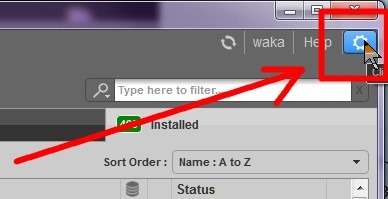
DAZ Install Managerの設定を開いてください。
↓『インストレーション』タブを選択。
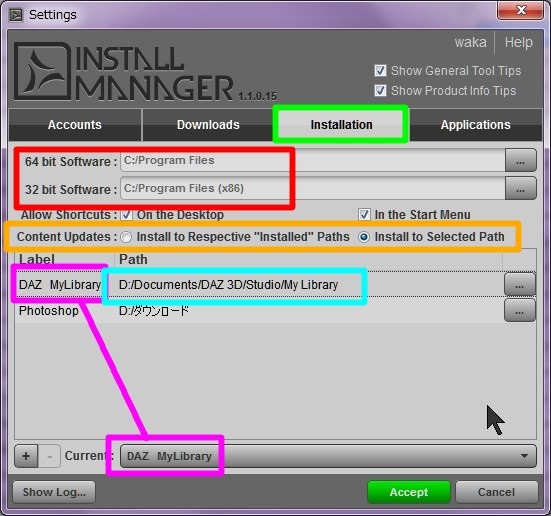
↑上記で確認する場所。
| 赤枠 | 『64ビット』『32ビット』のパスがここになっていますか?
32ビットマシンの場合はどうなっているのかわかりません。ごめんなさい。 |
| 水色枠 | MyLibraryの場所です。この場所に正しいMyLibraryはありますか?
無い場合は、このパスを正しいMyLibraryのパスに合わせてください。 |
| ピンク枠 | 左のキーワードと、下のピンクの『カレント』の選択肢が合っていますか?
私のように、ここにいくつかの選択肢を作っていて、 |
| オレンジ枠 | MyLibraryを初期設定から変えている人は、このチェックを右側に着けてください。
『MyLibraryを初期設定から変えている』というのは、Dazを最初にインストールしたときに、 ほとんどの人は触っていないと思いますので、ここは左にチェックになっている筈です。 |
黄色枠のチェックは、
ハードディスクを二つとか三つとか積んでいて
MyLibraryの場所を初期設定から変えている人以外は触らなくていいと思います。
デフォルトだと左側にチェックが入っていると思います。
左側にチェックが入っていると、何度インストールパスを書き換えても、デフォルトの場所にインストールされます。
最初、それがわからなくて私は混乱しました。
最近、DAZ Install Managerでインストールできない、と質問いただいたかたの中で、
DAZ Install Managerのインストールパスがデフォルトに戻っているものがありました。
↓ダウンロードタズの緑枠がダウンロードしたアイテムを保管する場所です。
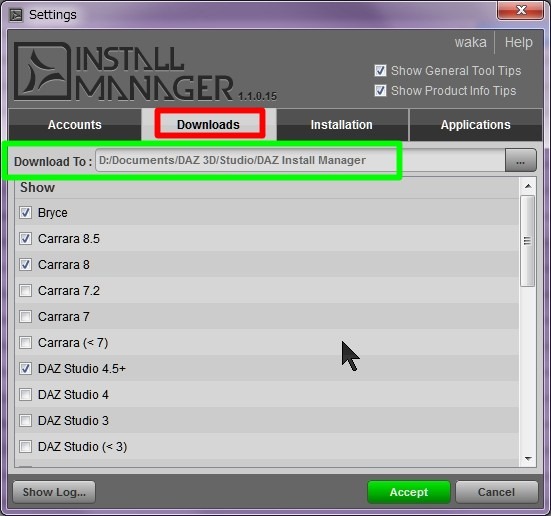
私もここが、何度かデフォルトに戻ってしまった不具合がありました。
デフォルトだと、Cドライブのパブリックフォルダが指定されていると思います。
CドライブがSSDのかたは、ここを他のドライブに設定していないと、すぐにドライブがパンクします。
↓あと、ここは変更している人が少ないと思いますが、アプリケーションタブのパスも正しいか確認してください。
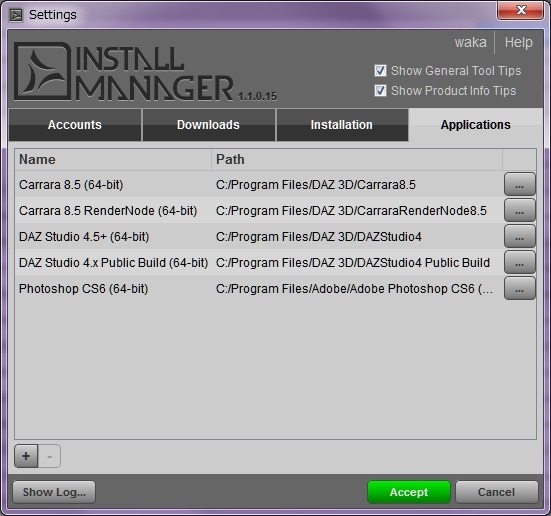
↑ここで『パブリックビルド』をインストールしている人は
そちらが正常に起動するか、コンテンツライブラリが正常か、確認して
正常に動いていたら、しばらくそちらで使ってください。
Daz Studioの不具合の原因を究明するより、
今作業できる方を私は優先させることが多いです。
また、思いついたら追加します。
不具合が起こる場合、↓この方法でその不具合の画像を見せていただけると、わかりやすいです。
ネット上に無料で画像をアップロードして、人に見てもらう方法。【パソコンの使い方 初歩】 | Create3D-3dCG制作作業日記
早くあなたの問題が解決されるよう、祈っています。
あなたが楽しく、Daz Studio4.6を使えますように!
エンジョイ! & サンキュー♪
2014_05_27(火) am08:47