【iClone5】導入方法。【3dフィギアで動画を作成♪】
iClone5の無料アカウント作成からインストール、セットアップまで。
iCloneで何ができるのか。
基本的に、動画を作るためのツールです。
Daz Studioと連携してDazフィギアを自由自在に動かせます。
とくに、顔の表情を自然にむにゃむにゃと動かすのも得意です♪
iClone Facial & Body Animation for DAZ Designers – YouTube
思ったより簡単にアニメーションが作れそうなことに驚いた。【iClone5】 | Create3D-3dCG制作作業日記
【レビュー】動きまくりの3DCGムービーが簡単に作成できる「iClone 3」 | Create3D-3dCG制作作業日記
The Power of DAZ & iClone – YouTube
DAZでも買えますが、公式サイトで買った方が安いことが多いようです。
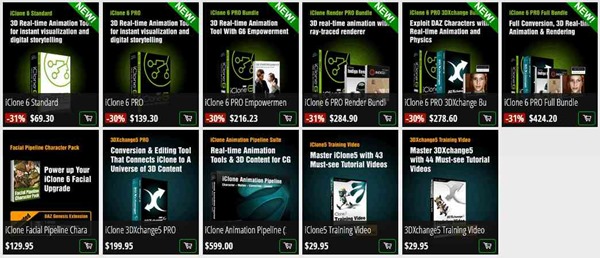
iClone5の公式サイトで無料アカウント作成♪
>>>iClone5の公式サイトにジャンプ♪<<<
サイトは日本語があるから大丈夫!
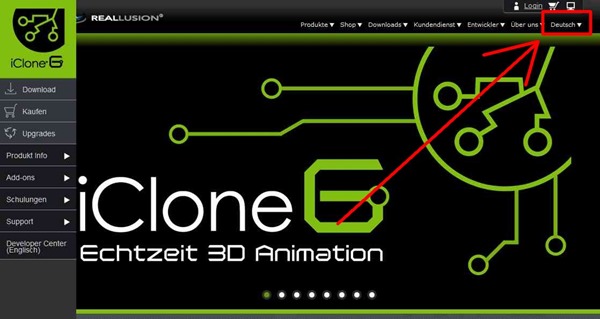
↓サイトに行ったら、右上の『Deutsch(ドイツ語)』をクリック。
日本語に変更。
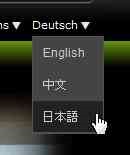
サイトの大部分が日本語になりました♪

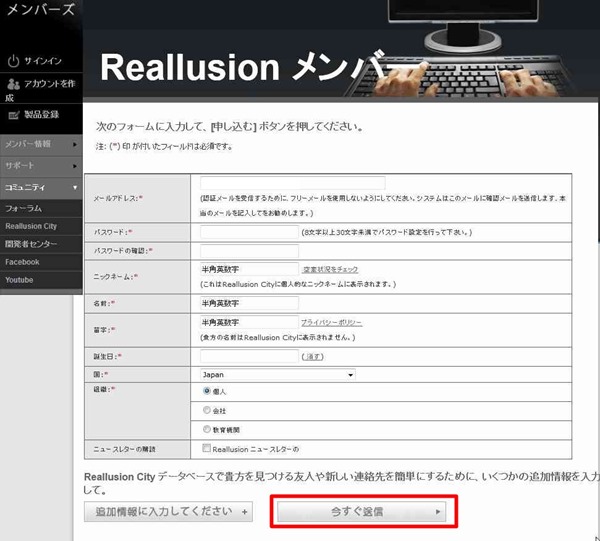
ログイン → アカウントを新規作成
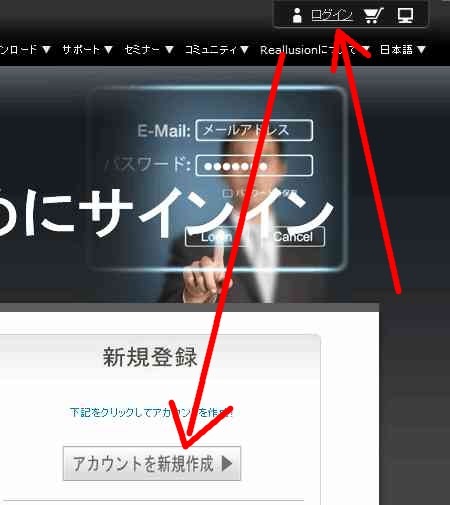
全部埋めて、『今すぐ登録』をクリック。
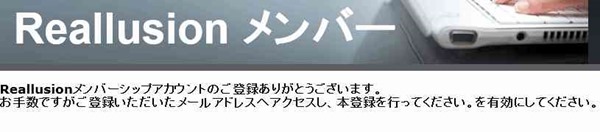
↓この画面になり、メールを確認。
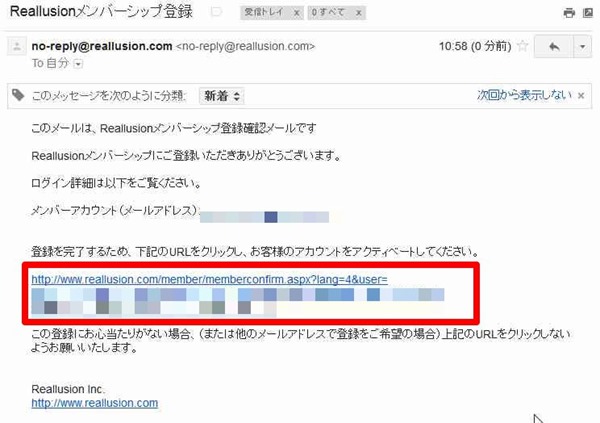
メールで↓赤枠の部分をクリック。
↓確認できたので、赤枠の分の『こちら』をクリック。
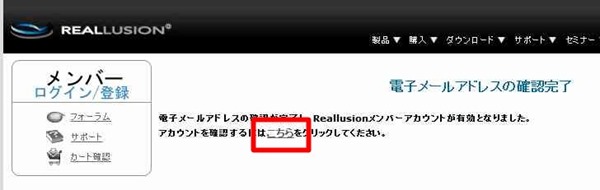
右上の『ログイン』でも移動できます。
先程の、メールアドレスとパスワードでログインしてください。
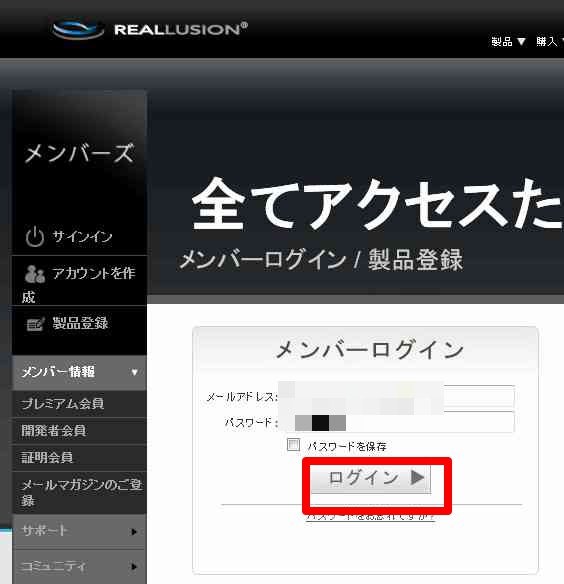
お疲れさまでした♪
無料登録完了です♪
無料iClone5のダウンロード。
体験版のダウンロードをしましょう♪
上のメニューの『ダウンロード』をクリック。
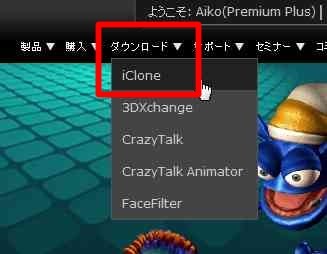
メニューの『iClone』をクリック。
『体験版』をクリック。
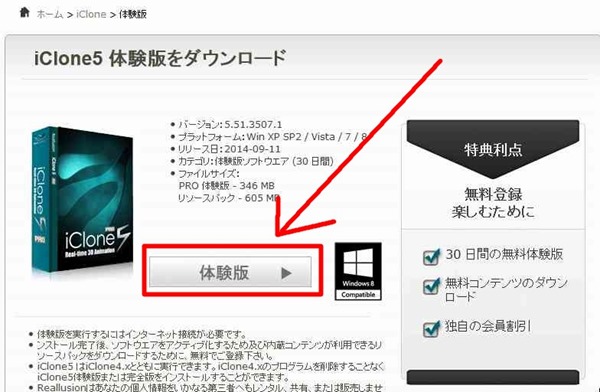
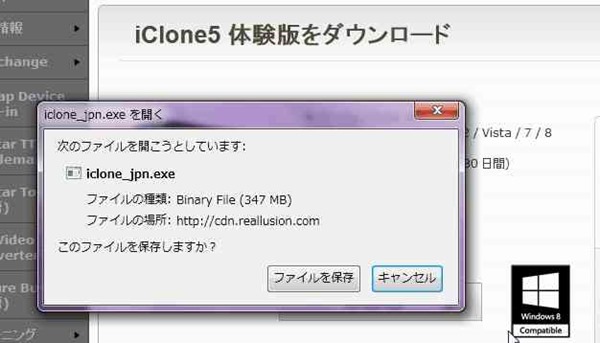
すると、その場で、ダウンロードダイアログが出ます。
Rumor has it the last coupon code didn’t work.
REAT the benfits of our mistake with additional savings!
iClone5のインストール。
↓ダウンロードメールの下の方、赤枠のダウンロード1~3
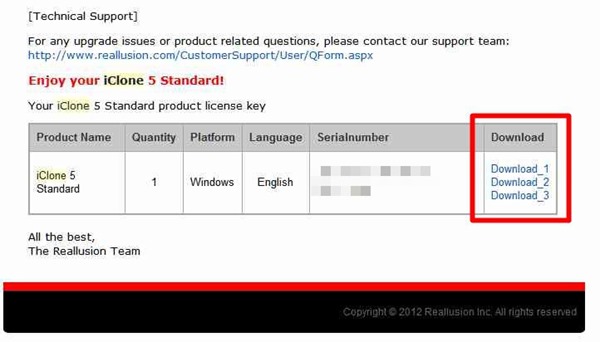
全部違うファイルですので、全部クリックしてダウンロードしてください。
↓このアイコンのファイルをダブルクリックで、インストールが開始されます。

OK、OKで進んでください。
ユーザーネームは好きな名前を。
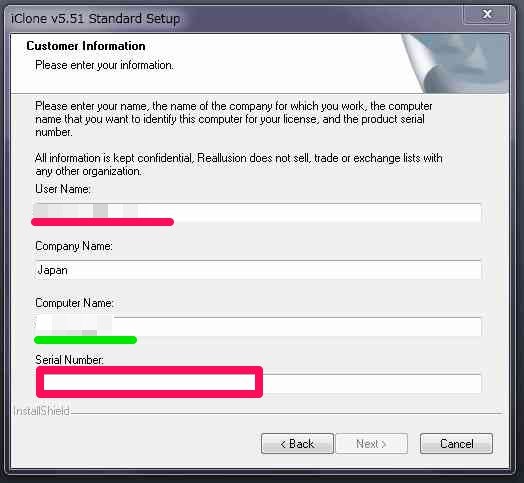
カントリーネームは、私なら『Japan』
コンピューターネームはそのままでいいと思います。
シリアルナンバーは、ダウンロードメールに記載。
メールの一番下↓赤枠内にシリアルが書かれています。
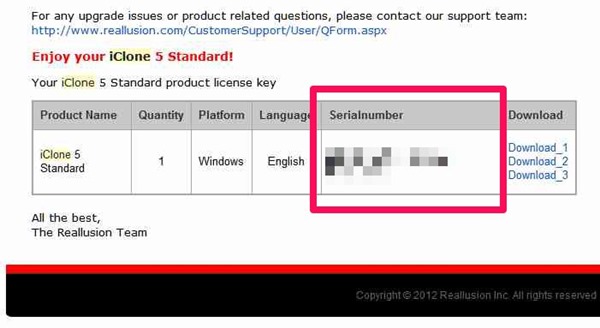
↑これをコピペ。
シリアルを入れると、『ネクスト』ボタンが押せるようになります。ポチ。
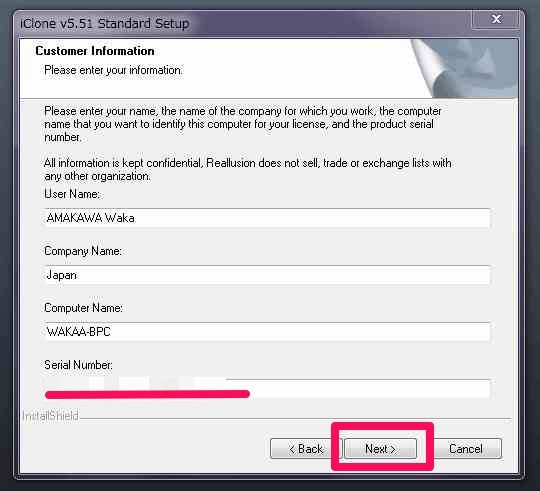
ネクスト、ネクストで進んでください。
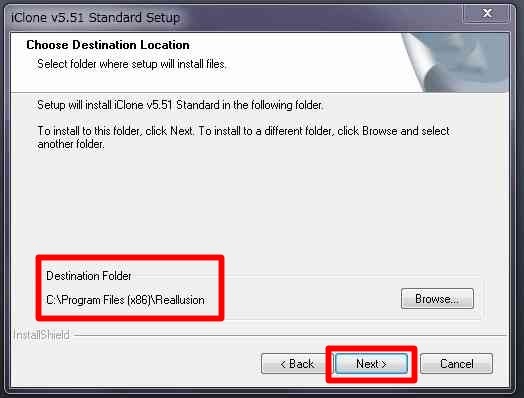
↓CドライブのここにiCloneをインストールしますよ。
ソフト以外の、iCloneに必要なファイルを下記フォルダに作りますよ。
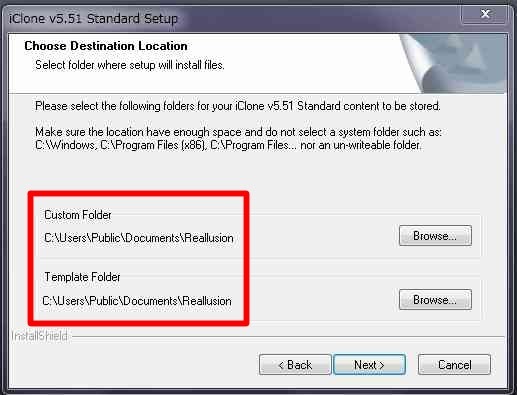
↑これでいい人はこのまま『ネクスト』をクリック。
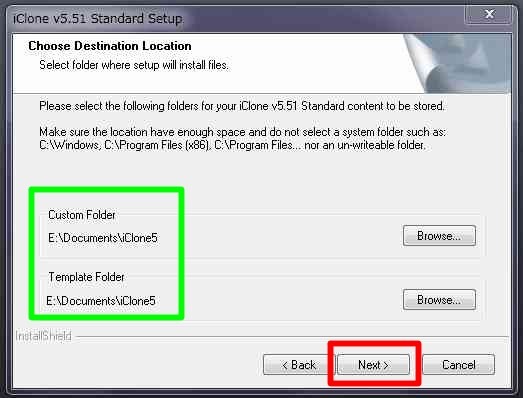
私は、Cドライブにデータフォルダなどを作られるのはいやなので
他のハードディスクを指定します。
↓この場合だと、Eドライブのマイドキュメントに『iClone5』のフォルダを作って、それを指定。
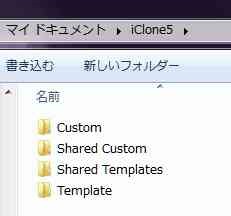
↓こういうフォルダ群が自動で作られます。
ネクスト。ネクスト~
↓インストールが完了しました。『フィニッシュ』をクリック。
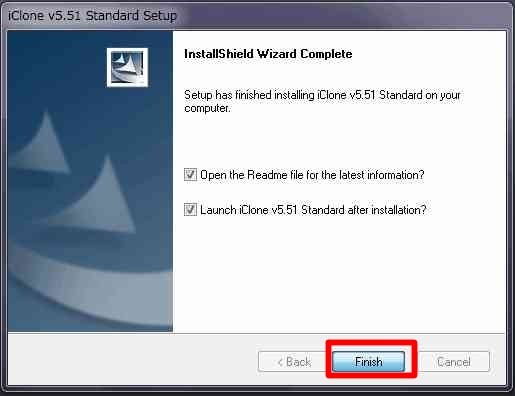
チェック項目。
- リードミーファイルを開きます。 → 説明サイトが自動でブラウザに表示されます。
- iClone5をすぐに起動します。 → iClone5が起動します。
今回は、両方とも、チェックをつけたまま『フィニッシュ』ボタンをクリック。
バタバタといろんなウインドウが出て面食らいます(笑)
こんなダイアログも出ます。
↓無料のおまけファイルをインストールしますか?
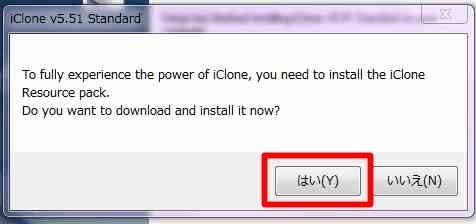
メールのダウンロードで三つともダウンロードしている中に入っています。
その時にダウンロードしているなら『いいえ』を。
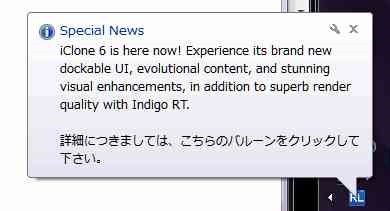
『はい』にすると↓こんなバルーンが出ますので、クリック。
↓こんなサイトにジャンプして、ダウンロードダイアログが出ますので、ファイルを保存。
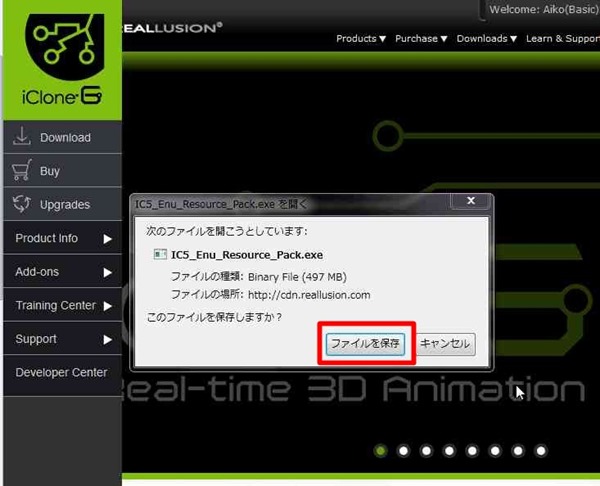
↓こういうファイルがダウンロードされます。

あとでインストールしましょう。
とりあえず、ここまでで、iClone5のインストール完了しました。
お疲れさまでした♪
ソフトの初期設定にまいりましょう♪
iClone5初起動
先程、iClone5の自動起動にチェックを入れてフィニッシュしましたので
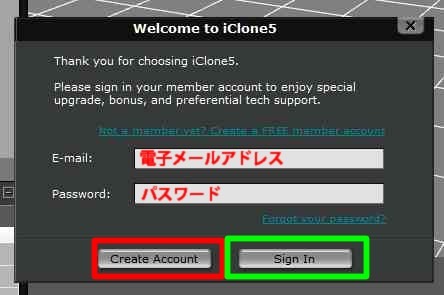
すでに↓このダイアログが開いていると思います。
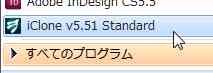
開いていない人は↓スタートメニューからiCloneを起動してください。
デスクトップにもショートカットアイコンができていますので
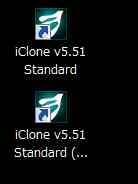
好きな方で起動してください。
↓この画面が出たら、無料アカウントを作ったときの電子メールアドレスとパスワードを記入。
ログインすると、↓初心者用ウインドウが出ます。
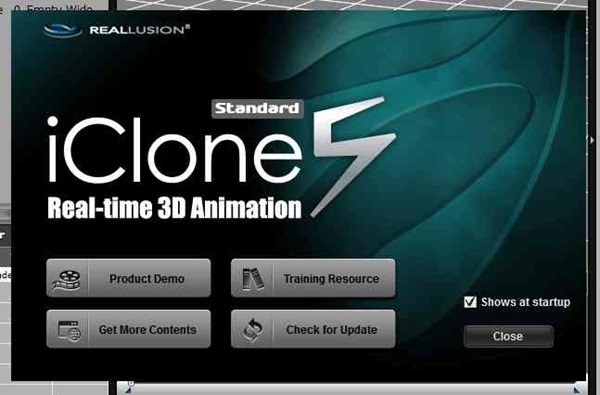
↑順番にクリックして使い方を学びましょう♪
これは次に起動したときも表示されます。
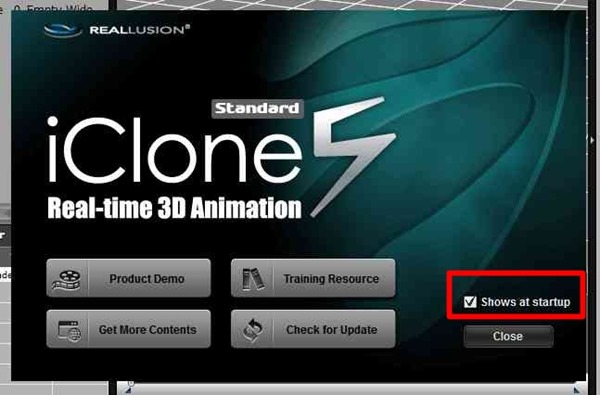
もう表示させたくないときは、↑赤枠のチェックを外してクローズすると、
二度と表示されません。
クリックした先の無いよう。
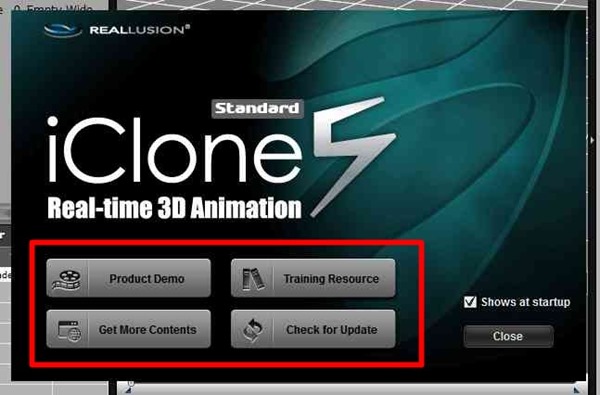
- 左上 ブロダクトデモ 機能紹介。
- iClone6でしたらトップから。
- iClone5でしたら5ページ目から。(2015/03/24現在)
- 右上 トレーニングリソース 動画チュートリアル。これから見るべし!
- 左下 ショップにジャンプ。アイテムを購入できます。
- 右下 アップデートの確認。 後回しでいいですね。