【Maya 初心者チュートリアル中】メモ 2(ハマリポイント)
前回
【Maya 初心者チートリアル中】メモ(ハマリポイント) | Create3D
現時点で悩んでいても仕方ないので、昨日私が作ったファイルで続きをする。
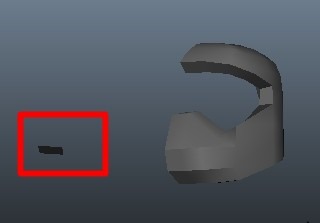
↑この赤枠のポリゴンを消したい。
とりあえず、ブリッジが終わってるので、顔面ポリゴンを追加するところからやる。
インタラクティブ分割ツールを終わったと思ったら、メッシュがこんなことになってた(笑)
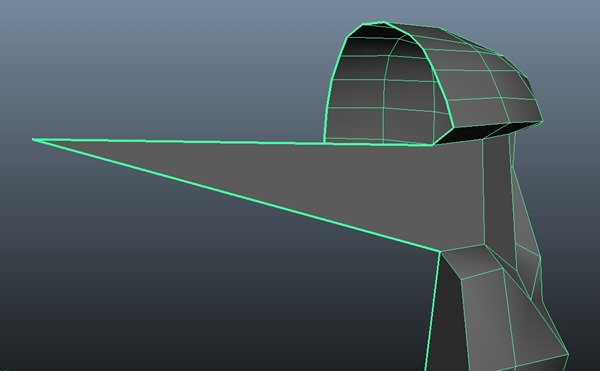
アペンドで間違えてたんだよね? きっと。
もちろん、取り消してやり直した。できたできた♪
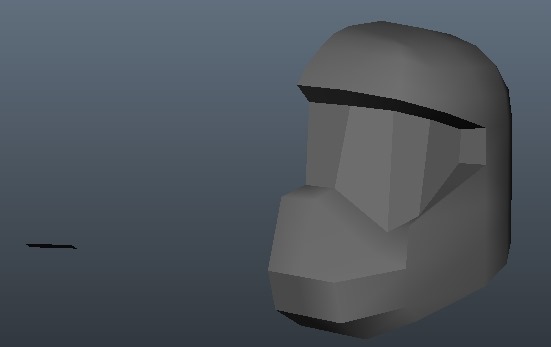
↑しかし、このはぐれポリゴン気になる。削除したい。
インタラクティブ選択ツールで顔面の部分を二分割。
そのままメットの後ろまで分割する。
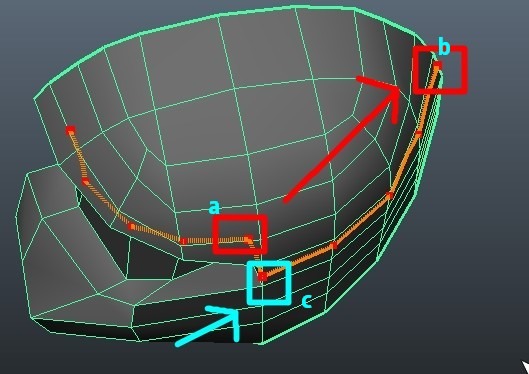
↑aポイントから、いきなりbポイントは選択できない。
多分、鋭角過ぎるんだろう。
cポイントを先に選択してから、bポイントを選択するとできる。
移動ツール(Move Tool)を使用してエッジに沿って頂点を移動するには
って凄いねぇ!
さすが高いソフトだねぇっ!(興奮!)
これがあると、ポリゴンを移動させる手間が三分の1になる♪ ステキ♪
あり?
低解像度をミラーにして、高解像度を作ったら
高解像度のシェードが半分表示されてない……
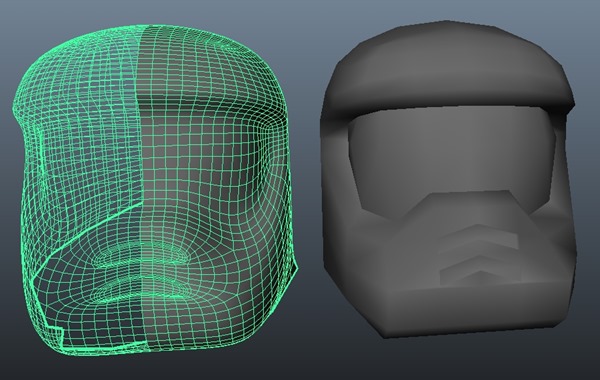
選択範囲があるってことは、実物はあるんだよね?
裏面になってるわけでもない、というか、Mayaって標準で裏面も表示するんだね。
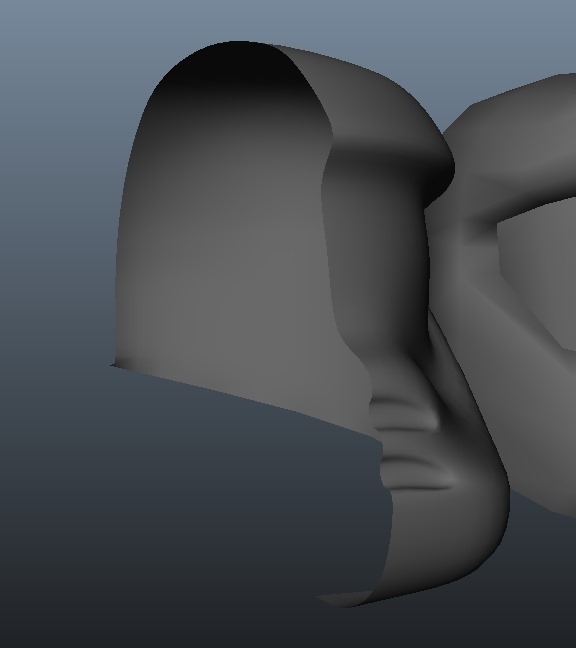
じゃあなんで?
------------------------
↓このチャネル設定の『オン』『オフ』って、なんか一発でできないの?
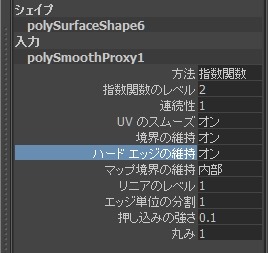
オフをオンにするときって『オン』ってカタカナで書き込まなきゃいけないの?
オンを選択した状態で左の項目選択したらオンが赤くなった。
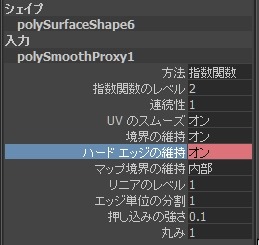
なんかできるんじゃないのか?
マウスだけでオンオフできるだろ? な? できるだろ?
どうやって?
とりあえず、カタカナじゃなく、半角英数字で『on』『off』って入れても認識されたわ。
カタカナに変えるよりはましだけど、なんかできるでしょ、これ。
日本語表示されてるけど、英語でも使えるんだね。
それはキータッチが楽でいいかも。
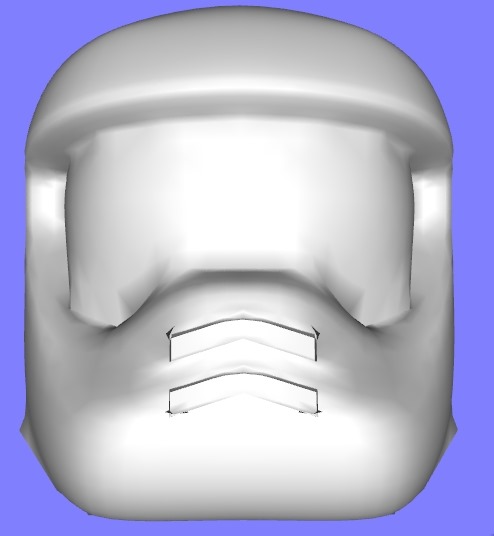
んで、グリルをハードエッジにすると、こんなことになる。
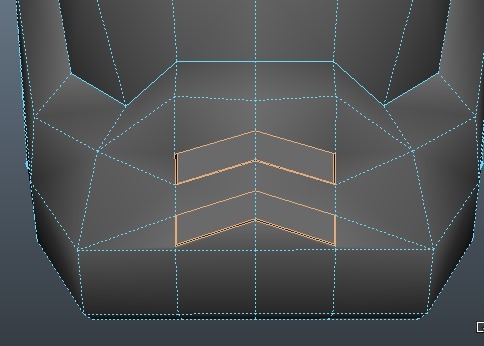
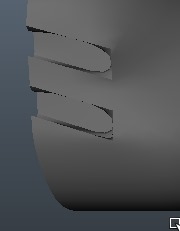
間に一つラインがふえてるのね。それが選択できてないからなんだろうけど
これは何もチュートリアルに書いてない。
だから、普通にしてたら、高解像度の方のグリルは綺麗に四角くなるはずなんだよね。
何を踏み外してるんだ、私は……
判った、ここだ!
縦のラインを選択し忘れてる。
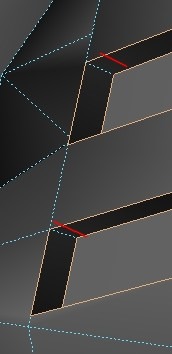
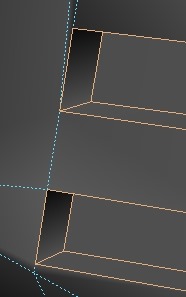
ので、全部選択して、もう一度『法線-ハードエッジ』にしたらエラー……(ノд・。) グスン
// エラー: line 0: トポロジを変更できません。ポリゴン メッシュの allowTopologyModification アトリビュートが false に設定されています。
さっきオンにしたところをオフにしてやり直しても同じメッセージが出る。
ハードエッジをオンにする前まで戻ってやり直したらできた。
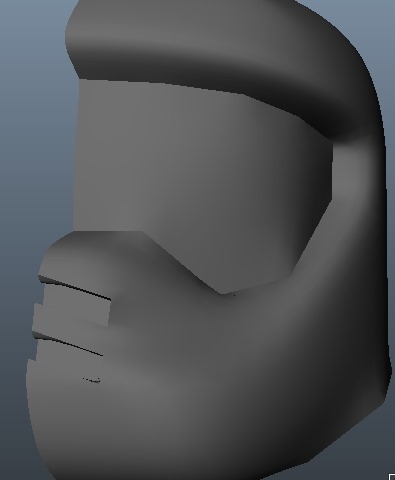
『折り目』って微妙……
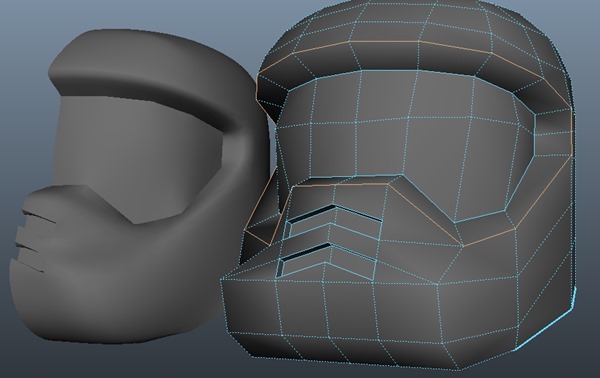
んでもって、高解像度の方は、なんでミラーになってないんだろうか。
低解像度のミラーをなんか間違えてるんだろうか?
とりあえず、高解像度の方をOBJで書き出した。
この折り目とか、ハードエッジとか、反映されてるの?
↓この動画を全部見てて思ったんだ。
(使用ソフトがMayaじゃないけど、ポリゴン作成やZBrushとの連携なんかは似たようなものだと思う)
折り目の部分に必ず二本のラインを使ってるのね。
シェードでもメタセコでも、折り目はそうするから、そうするもんだと思ってたけど
Mayaだと、ハードエッジ使うといらないのね?
Daz Studio4.6で読み込むと、折り目もハードエッジも、半面なかったのも全部正常に表示されてる。
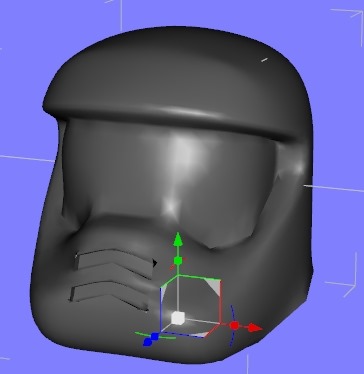
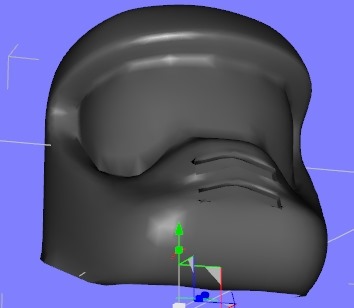
シェードグラスの方の折り目は微妙だけど、グリル(口元)の方の折り目はがっちり入ってる。
一部¢折り目がきっちり入っていないというか、ポリゴン作成に無理があったというか。
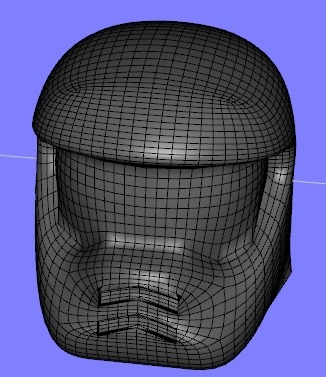
でも、折り目やハードエッジの所に二重にポリゴンがあるようには見えないね。
その分、エッジが甘いのかもしれない。
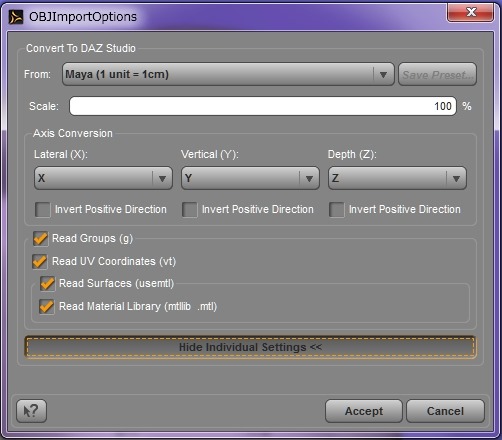
Daz StudioでのOBJ入力はこんぐらいしかメニューが無いので、他に設定のしようがない。
シェードに読み込んで、OBJ出力したものをDaz Studio4.6で読み込んだ。
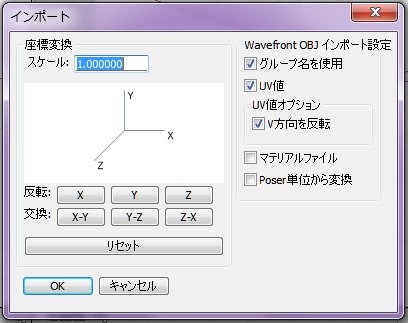
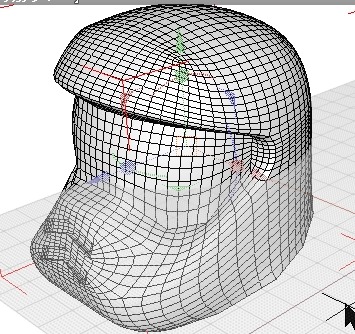
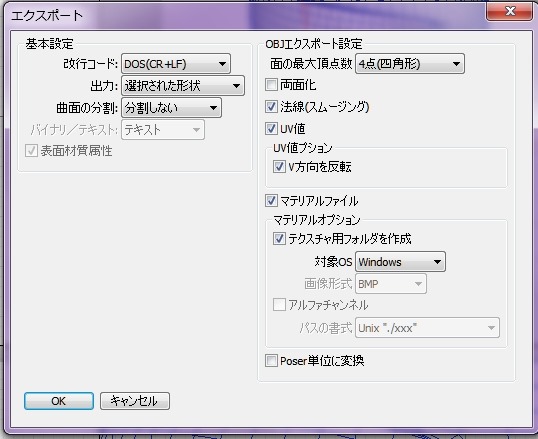
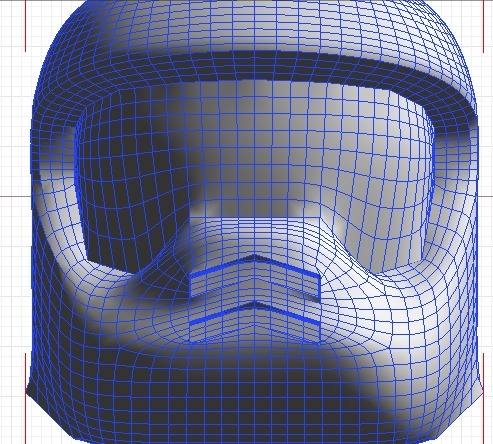
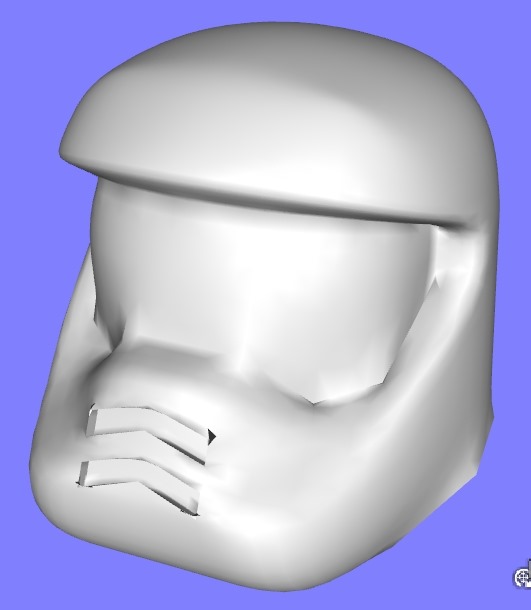
左がMayaまんま。右がシェードから。
一緒ですね。
こういうプラグイン見つけたのでメモ。
2014で使えるかどうかわかんないし、必要かどうかわかんないけど。
まぁ、今のところ、Mayaで作ったOBJはDaz Studioにしかインポートしないから
Daz Studioで読み込めりゃそれでいいのね。
さぁ、次のチュートリアルをしよう♪
------------------------
その前に、ハードエッジ問題を詰めておく。
動画の用に、尖らせたいところに一本エッジを増やしたいけど、
やりかたがわからなかったので、とりあえずべベルで増やした。
シェードグラスとグリル。
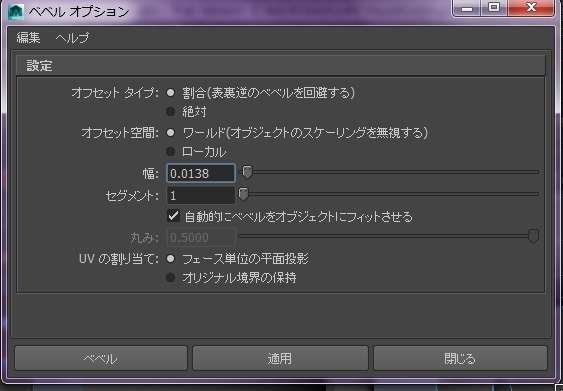
高解像度の方に穴が空いてる。
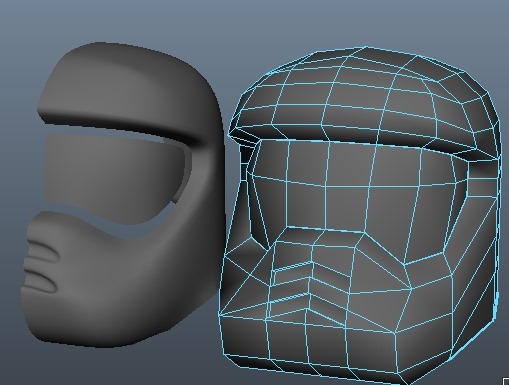
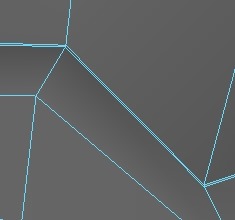 細かいべベル。
シェードグラスの外側の『折り目』の部分に、ちょっと大きいべベルを入れた。
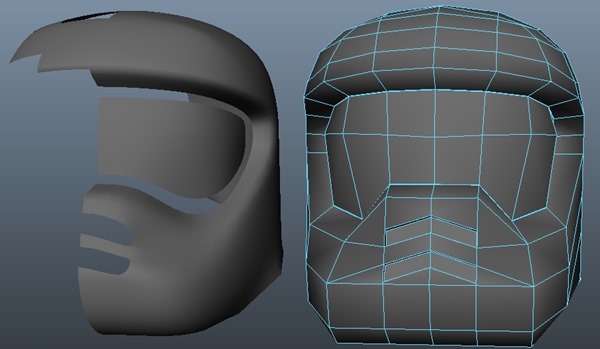
シャープ!(当たり前、ポリゴン増えてるから)
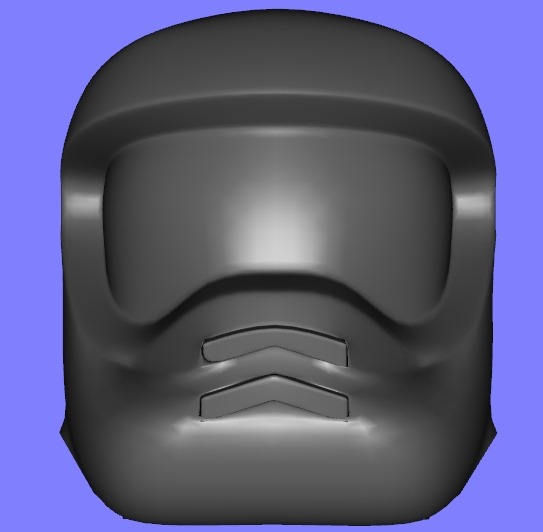
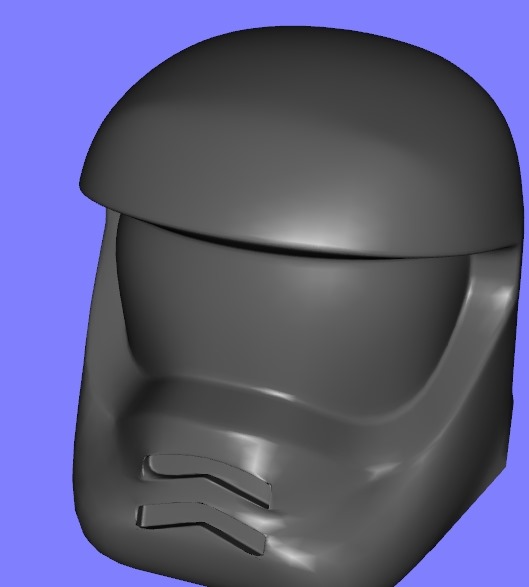
グリル部分、選択肢忘れたらしい。
べベルでやったから、ラインが斜めに入ってしまって角がとれてるけど
メッシュをもうちょっと細かくしてハードエッジをかくにんしようと思ったけど
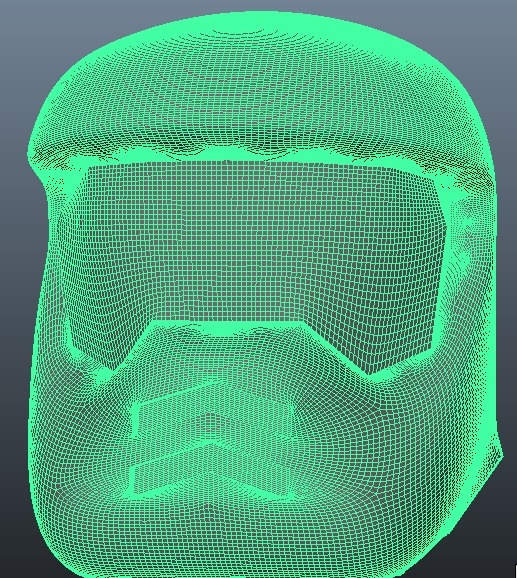
こんな細かいメッシュで書き出すことなんて無いから、いらない。
一応OBJで書き出してみたら……余計汚くなった……
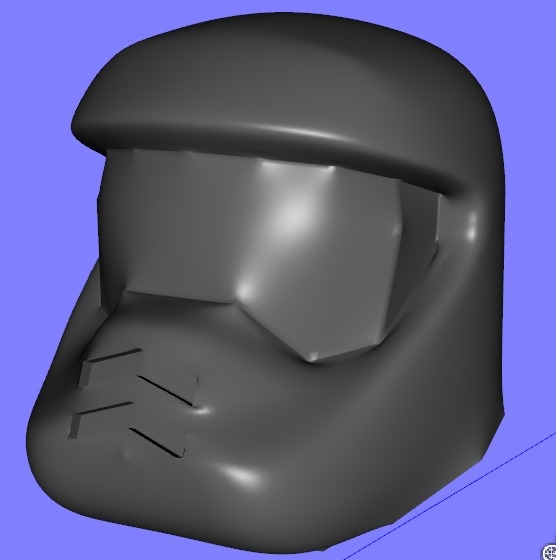
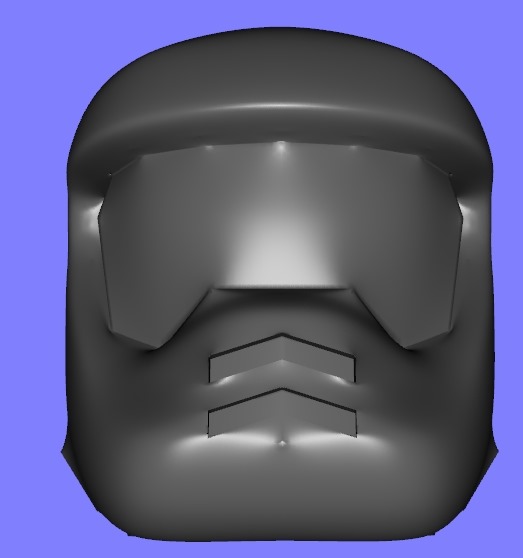
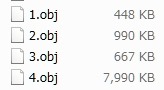 1 チュートリアル通りの、ハードエッジ。
2 シェードに読み込んだもの。
3 べベルを入れたもの。
4 4レベルサブデビジョン。
- べベルを入れて、50%アップ。
- 4レベルは論外。
特筆すべきは、シェードを介したら倍になっている、ということ。
なにもせず、書き出しただけなのに……
ポリゴン数が変わったの?
法線(スムージング)のチェックを外しても、ちょっと容量上がってる。
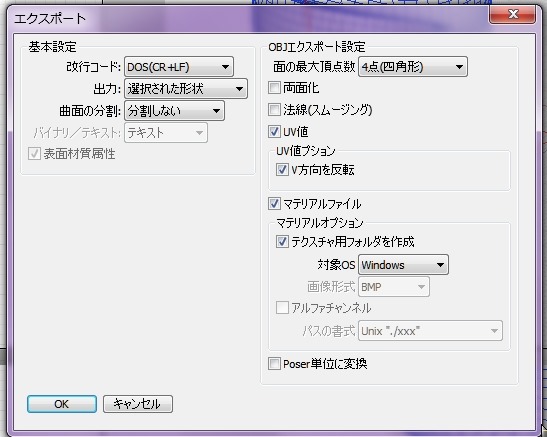

左、法線チェック無し。右、法線チェックあり。
法線(スムージング)で何してるんだ?
MMD DATA 庫 – なんじゃらほい! – Yahoo!ブログ
法線(スムージング)・・・自動的に曲湾部箇所を補正してくれるようなもの
Shade10のユーザーガイドでは
法線(スムージング)
OBJファイルを出力する際に、法線情報を保持します。
としか書いてない。
こんなことっぽい。
面法線と頂点法線_3DCG – FreeStyleWiki
<
p>
わからん。
まぁ、そのうちわかるようになるだろう。
Mayaチュートリアルを進める。
Enjoy!&Thank you♪
2013_11_09(土) am09:50


↑これ、Maya買ったらなるべく早い内に読む方がいい。 モデリングのスタートダッシュが早くなる。
モデリング講師の方が書かれているので、
- 『天才』が書いた本で、『ここはぐーっとディティールを書き込む』とか
- 『だから、そこをどう書き込むんだよ!!』みたいな
- 『そこ、飛ばしたけど、そこが知りたいねん!』みたいな
そういう、曖昧模糊とした所がない。
- 『なぜできない』のか?
- 『どうやったらできる』のか?
- 初心者がどこでつまずくのか?
- それをどうやって解決するのか?
- プロでも、独学でしていたら気付かずに苦労しているのはココ。
- こうしたら、初心者でも、プロ波のツールにできる!
それが、具体的に書かれているので、すぐに初心者脱出できます。
基本はマヤを使っていますが、
モデリングの基本はブレンダーでも流用できる『考え方』です。
私が初期に買ったのは下記の6冊。
 [digital]TEXTURING & PAINTING  |
テクスチャを自分で作るなら、 これも読んだ方がいい。 映画のテクスチャとか作っている人の本。 |
はっきり言うと、精神論なんだけど、
『リアルなテクスチャを作るなら、ここまでやるんだ?』という
『プロの最高峰』が見える。
別に自分が最高峰にならなくても、最高峰を知っておくことは重要。
この人も天才だから、私には意味不明のところがあったけど
それ以外の『理屈』ははっきり書かれている。
『理屈から入る』人には最適。