全カテゴリの新着、更新記事

3Dいじり

Marvelous Designer 4で服を作るときの流れ。【更新 2018/04/27 】

MD4で服を三着作って、そのたびに手順漏れなどがあったので、チェックシートを残しておく。使用先は、Daz Studio限定。Marvelous Designer 5移行でも、基本的には一緒です。こんな服作ったよ↓プロジェクトフォルダを作成する。適当フォルダで始めない。↓お気に入りにフォルダを追加。ファイル名は、 作業中は『アイテム名 日付け』 『Ryan jupon 20150614_100300』 完成品は『アイテム名』もしくは『アイテム名 フィギア名』 『RyanJupon』 『RyanJupon G2M』【パソコン快適生活】ファイル名に日付を入れる【Windows7 64bit】 | Create3D-3dCG制作作業日記フォルダを作るときに日付を入れる。「Custom Folder」 | Create3D-3dCG制作作業日記アバターの選択。 キャラクター服を作成する場合はキャラクターのアバターを出す。 基本服を作成する場合は基本フィギアのアバターを出す。Daz用に服を作る場合。【備忘録】 | Create3D-3dCG制作作業日記作成途上の注意。仕上げが四角メッシュなら、絶対...

Daz Studio

【Daz Studio4】キャラクターが居ないときに確認する場所。

Daz Studio4で、キャラクターが、思った場所に居ないときロードできない時に確認する場所です。その時に、下記二点を先に確認してください。 スマートコンテンツに目当てのアイテムが無いとき。 コンテンツライブラリを確認してください。 コンテンツライブラリで、ダブルクリックでロードできない場合。 右クリックでメニューを出して、『Merge into Scene マージ インツー シーン』スマートコンテンツはよく壊れます!スマートコンテンツが使えない場合は、コンテンツライブラリを常用してください。キャラクターがいない、というお問い合わせの半数が、『コンテンツライブラリを見てください』の一言で解決できます。スマートコンテンツは便利なのですが本当に良く壊れます。コンテンツライブラリは滅多に壊れないのでこちらを使った方が、Daz Studio4を使う時のストレスは大幅に下がります。一つ一つ、指さし確認してながらやっていきましょう。Genesis 8 Femaleが居ない場合の対処法として記事を作成しています。男性でも、他の世代でも、他のアイテムでも、やることは一緒です。Cドライブ以外にインスト...
アイテム確認

DAZ3D 買い物 2019/12/28

Daz House Cat with dForce Hair Move to Wishlist Remove Item$24.95$0.04 Goldfish and Props Move to Wishlist Remove Item$14.95$3.14 HH Ravager Drone Move to Wishlist Remove Item$21.95$4.61 Multi Story Car Park & Construction Kit Bundle Move to Wishlist Remove Item$38.95$2.10 Willow Spring Bundle Move to Wishlist Remove Item$44.95$2.09 Pizzeria Algihieri Move to Wishlist Remove Item$27.95$2.09 Tigress Poses for Monique 8 and Genesis 8 Female Move to Wishlist Remove Item$14.95$2.09 Electric Guitar C...
2Dいじり

Photoshopでノーマルマップを作成する。

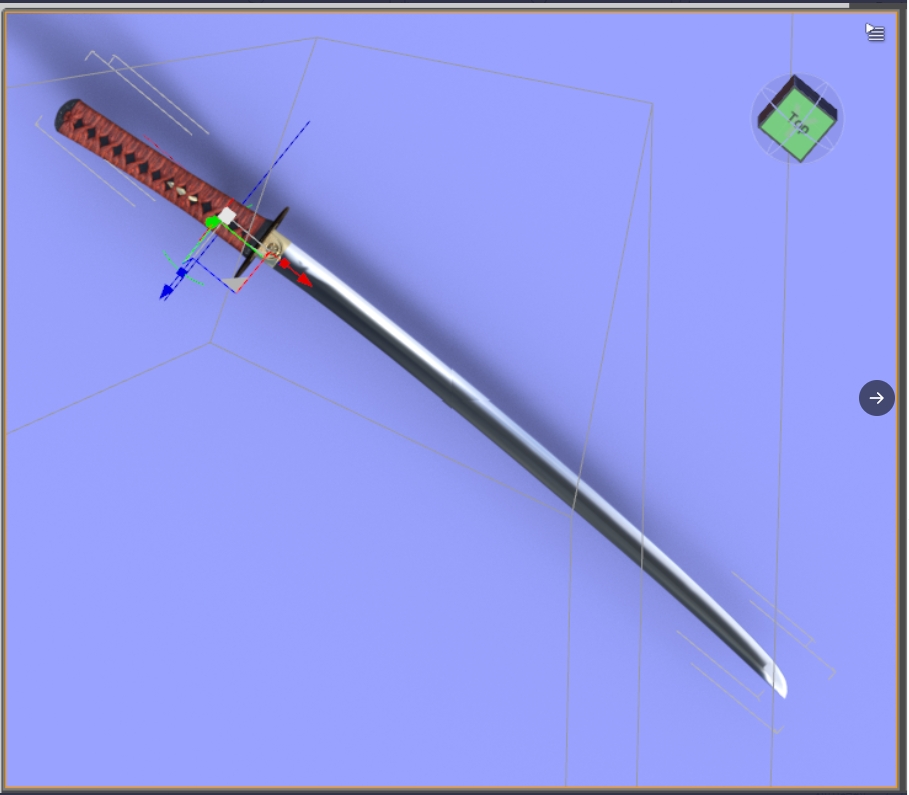
『ZBrush 2020』でノーマルマップを作ろうとして作業を始めたけどPhotoshopでできることに気付いた。【ZBrush】日本刀、歌仙兼定を作る。【ノーマルマップ作成1】 | DAZ3DでCreate3D-3d。CG制作作業日記この刀の商品化に向けてポーズを作ってたんだけどノーマルマップってやっぱりいるかなぁ、というところでストップwいろんな方法があるけど、ZBrushでなら簡単にノーマル作れるというのは知ってた。【ZBrush】日本刀、歌仙兼定を作る。【ノーマルマップ作成1】 | DAZ3DでCreate3D-3d。CG制作作業日記ZBrushでノーマルマップを作る事前確認。 大きなメッシュの球体をZBrushで細分化。 そのノーマルマップを作成。 大きなメッシュが綺麗な円になったら意図通り。これを確認せずに、ZBrushでノーマルマップの使い方を習っても意図通りにならなかったら、『今すること』ではないってことになる。でも、とにかく、ZBrushはメニューが多いので勘で総当たりすると時間を食うから、検索する。結果的にこういう検索ワードを入れたら、"ZBrush" ノーマルマッ...
Daz Studio

【Daz Studio4】アイテムーをアンインストールする方法。

アンインストールする方法。DAZ Install Managerの右上の検索窓にアイテム名をコピー&ペースト。表示されたら、 チェックを入れて アンインストール。これで、このアイテムが、一番左の『Ready to Download』タブに移動します。 もう使わない。 インストール先を間違えたのでリインストールしたいなどの時に使ってください。そのアイテムを今後使わない場合『Ready to Download』タブのアイテムの行で右クリック。Hide Pacage(s) を選択。 一つだけなら、そのファイル名を選択 いくつかチェックを入れたなら、All Selected を選択。これで、『Ready to Download』タブにこのアイテムが表示されなくなります。表示させたくなったらDisplay Hidden ディスプレイ ヒドゥン にチェックを入れてください。非表示にしたアイテムがグレーで表示されます。このアイテムはいつでも再インストールできますので安心してください。Poserアイテムを隠す。Poserを使っていない場合もPoserアイテムをインストールする必要はないのでかくしてとく...
3Dいじり

【DAZStudio4】Genesisが表示されない!【初心者】

DAZStudio4を起動したときは、Genesisどころか何も表示されていません。安心してください。何もしていないと下記のタブが表示されているはずですので矢印の通りクリックしてください。スマートコンテンツが無い場合、上のメニューの『ウインドウ』にタブが隠れていますので下記の通り出してください。デフォルトの中の『ピープル』を選択すると、右の白い部分にGenesisが出てきます。それをダブルクリック。もしくは右クリックして下記のメニューを出し、ロードイット!やや時間がかかってGenesisが出現!おめでとうございます!これでGenesisで遊べますよ!---------上記手順で『デフォルト』のメニューがみつからない場合。上記の『スマートコンテンツ』と言うのは、フォルダの中を分かりやすく表示してくれているだけでフォルダが実際に存在します。コンテンツライブラリというところでフォルダが一覧できます。タブに無い場合は、↓ここから出してください。下記のカテゴリにGenesisがあります。アイコンを見つけたあとはダブルクリックです。---------■Genesisの体型を変えたい1、Genesi...
Daz Studio

【Daz Studio4】フィギアが無い場合の確認方法。

上記バージョンで、フィギアが無い場合の確認方法。説明はあとでしますので、まず、下記のとおりコンテンツライブラリを確認してください。コンテンツライブラリのGenesis 8 Femaleの場所。ファイルパスMy Library\People\Genesis 8 Female上記の画像では、左端の一つだけが公式です。右の三つは、私が説明画像で使うためにシェーダーを剥いだものを登録しているだけです。ここに、第八世代のフィギアがいます。このあと、第9世代、第10世代がでたときも見方は一緒です。同じ世代の、他のキャラクターの居場所。この世代の、他のキャラクターは『Genesis 8 Female』の中の『Character』フォルダにいます。ここに目当てのキャラクターがいなければ、データがインストールされていません。『Genesis 8 Female』フォルダいかに、『Genesis 8 Female』で使える服や髪、アクセサリなどがインストールされています。女性器とか、睫毛とかはこちら。『Anatomy』アナトミー 解剖学。このフォルダにいます。男性も一緒です。男性器は『Anatomy』フォル...
3Dいじり

【Daz Studio4 はじめの一歩】フィギアが出て来ない。【どこにあるの?】

Daz Studio4でフィギアが出て来ない原因が4つ有ります。  ですが、それよりさきに、これを確認してください。【Daz Studio4】フィギアが無い場合の確認方法。 | DAZ3DでCreate3D-3d。CG制作作業日記そのあと、下記の方法を確認してください。 インストールを失敗してプログラムが壊れている。 →再インストール。 フィギアそのもののデータが無い。 →【Daz Studio】defaultが表示されない→アイテムが無いからです。【エラー&解決】 フィギアのデータはあるけれど、出し方がわからない。 →【DAZStudio4】Genesisが表示されない!【初心者】 第四世代以下のフィギアが出て来ない →【Daz Studio4.6】第四世代のフィギアがロードできない。【解決?】(2014_07_30追加)まず、データがあるかどうか見てみましょう。↑ここにジェネシスのアイコンがあれば、データはあなたのハードディスクにあります。このアイコンをダブルクリックして、フィギアをロードしてください。  Genesis 2 Femaleはここ↓。  Victoria6はここにいま...
3Dいじり

スマートコンテンツに表示されない!【Daz Studio4.6】エラー&解決

新規にアイテムをインストールしたのに、スマートコンテンツに表示されるはずのアイテムが表示されていない。何も表示されていない時はこちらの記事をどうぞ。【Daz Studio】defaultが表示されない→アイテムが無いからです。【エラー】 | Create3Dこういう状態↓フィギアがいなくなった……【Daz Studio4.6】エラー | Create3Dそんなとき、なんか難しいことをする前にこれを試してみてください。コンテンツライブラリで確認する。コンテンツライブラリで表示されていないアイテムのフォルダを開き、アイコンを表示させる。ロードする必要はないです。スマートコンテンツで、今回なら髪のフォルダで右クリック。『リフレッシュ』をする。↓さっきコンテンツライブラリで開けたアイテムがスマートコンテンツに表示された。コンテンツライブラリで、髪の毛のフォルダを全部開けてみたら、たくさんスマートコンテンツに表示されるようになりました。一度も開けてないフォルダを認識する確率が低いんでしょうかね。私は、前回スマートコンテンツを開けたときに、フィギアの欄に、Genesisすら表示されていなくてコンテ...
エラー

メールに画像を添付する方法。

個人に画像を見せる場合などは、メールに画像を添付するのが一番簡単。無料ブログとかを持っていなくて、ネット上に画像を表示したい場合は下記が最適です。ネット上に無料で画像をアップロードして、人に見てもらう方法。【パソコンの使い方 初歩】Gmailに画像をする。Gmailで説明しますが、ほかのメールアドレスでも、操作は似たようなものの筈です。画像をメールのウインドウにドロップする。表示されたらオーケー!メールでの画像添付がエラーになる場合。画像をメールに添付したと思っても『ファイルパス』になっている場合。↓こういう状態だと、あなたのパソコン以外では、画像が見えません。D:\ピクチャ\●シム写メ\191226007715.JPGF:\ダウンロード\191226007715.JPGF:\191226007715.JPGファイルパスを張って良いのは、ネット上に画像をアップロードしたときだけです。ネット上に無料で画像をアップロードして、人に見てもらう方法。【パソコンの使い方 初歩】 | DAZ3DでCreate3D-3d。CG制作作業日記このサイトのメール送信ツールでメールをいただいた場合。天川和香...
チュートリアル

パソコンの画面を記録する方法(スクリーンショットを撮る)【パソコン初心者】無料

パソコンの画面を記録すると、色々はかどります。エラーダイアログが出た場合、それを撮影して、詳しいひとに事情を聞く。ということが簡単にできるようになります。Win10 での使い方です。スクリーンショットを撮影するアプリ。スクリーンショットを撮影する機能は、無料ソフトが色々でていますがWindowsに標準でついています。エラーが出たときにしか使わないなら、専用ソフトは必要ありません。よく使うようになったら専用ソフトを使うとはかどります。その場合、『WinShot(無料)』がおすすめです。私はこれでスクリーンショットを撮っています。Windows標準添付の、スクリーンショットの撮影方法。キーボードの右上の方に、『print screen(プリントスクリーン)』と書いてあるキーがあります。それをポチ、と押してください。これで、今、表示されているウインドウの状況を撮影しました。これは、現在『コピー』する場所でパソコンが覚えている状態なので何かにペーストしないと見られません。ここは無料添付アプリの『ペイント』を起動させましょう。『ペイント』を起動する。たぶんここにいます↓↓こういう白いウインドウが...
3Dいじり

Daz Studio4.5 どのファイルをインストールするの?【初心者】

Daz Studio4 スタートおめでとうございます♪  まず、ダウンロードするファイルはこちらです。  2013_06_03(月) am05:46 Daz Studioのアップデートに伴って、書き直した記事はこちらです。 Daz Studio4.6&最新版のインストール方法。 | Create3D  マイアカウント My Account  →   プロダクトライブラリ Product Library  DAZ Studio 4.5 Proをまずクリック。   下記の四種類のファイルが、Mac32ビット、Mac64ビット、Windows32ビット、Windows64ビットに別れて入っています。 印をつけているのはWindows64ビットのものですが、あなたのマシンのファイルをダウンロードしてください。   まずは、赤枠のメインソフトをダウンロード。 これをインストールしたあとで、他のファイルをインストールして下さい。 メインソフトを先にインストールすれば、他のファイルの順番はかまいません。 メインソフトは64ビットか32ビット、どちらかだけでいいです。   PhotoshopやGoZを...
ZBrush

【ZBrush 2020】サブツールをメッシュごとに分割する。

【ZBrush 2020】サブツールをメッシュごとに分割する。Mayaで作ったこのメッシュ。一つのOBJで書き出して、ZBrushに読み込みました。とりあえず、部品ごとにサブツールにわけたい。全部のメッシュを、別のポリグループに設定する。サブツールでポリグループごとに分割する。全部のメッシュを、別のポリグループに設定する。ポリグループを設定する。ツールポリグループ自動グループ自動グループ別れているメッシュごとに、グループ化されます。機械とか部品が別れているものに最適。UVグループUVごとに別グループになります。人間とか服とか、一つのメッシュでUVを分けているときに最適。ポリグループごとに色を変えて表示する。ウインドウが初期設定の場合『PolyF』のボタンで、グループが色分けされます。サブツールでポリグループごとに分割する。サブツールの『グループ分割』をクリック。サブツールの表示数を変更する。サブツールの『数字 表示数』の下のパラメータを右に移動。サブツールが全部見えるまで表示できます。これ便利!!ZBrushチュートリアル初歩 | DAZ3DでCreate3D-3d。CG制作作業日記【...
ZBrush

【ZBrush 2020】OBJを読み込んで、メッシュをセンタリングする。

【ZBrush 2020】OBJを読み込んで、メッシュをセンタリングする。ZBrushチュートリアル初歩 | DAZ3DでCreate3D-3d。CG制作作業日記【ZBrush 2020】OBJを配置する。保存する。 | DAZ3DでCreate3D-3d。CG制作作業日記『エディット』をクリック。 フレームを押す。メッシュが中央に表示された。【この記事を書いた日 2019/12/24 8:10 】
ZBrush

【ZBrush 2020】OBJを配置する。保存する。

【ZBrush 2020】OBJを配置する。保存する。ファイルを開く。『ZBrush 2020』で過去に作ったファイルでもOBJでも一緒。グローバルメニューファイル開く右側の『ツール』の『サブツール』にメッシュが表示されていると読込みは成功してる。このあと、ナニカをするより先に保存。保存する。Windowsのショートカットなら『コントロール+S』メニューで出すなら。グローバルメニューファイル別名保存保存する場所を聞かれる。あとから分かるところに保存。ファイル名もこの時に独自のファイル名をつけておくのがいい。とにかくテストで保存するにしても、日付ぐらいは入れておくとあとで楽。【パソコン快適生活】ファイル名に日付を入れる【Windows7 64bit】 | DAZ3DでCreate3D-3d。CG制作作業日記『ZBrush 2020』は自動的に保存される。グローバルメニュー環境設定クイックセーブ初期設定だと、20分に一度、セーブされる。軽いファイルだけだと、ここを一分にしても、サクサク動く。重たいファイルになるとセーブに一分以上かかることがある。『今、ノリノリでスカルプトしてるのに、自動保...
3Dいじり

【Blender2.81,DazStudio4.12,DazSculptorHD】無料できできる!DazStudioとBlenderの連携【8】ハイポリゴンとノーマルマップに挑戦!応用編その5

BlenderとDazStudioの連携が無料でできるコーナー♪みなさんお久しぶりです。ミッチーです。前回の投稿からずいぶんと時間が経ってしまいました。読者の皆様に深くお詫び申し上げます。m_ _mさて、前回までの記事は以下の通りでした。 1~3回目:DazStudioとBlenderの連携、基本編 4~7回目:DazStudioとBlenderの連携、応用編。(DazFaceEditTooを使って)。これまでの記事をご覧になりたい方は以下のリンクよりどうぞ。ミッチーの記事一覧そして、今回は7回目の記事の最後で予告した内容です。つまり、DazStudioとBlenderの連携でハイポリゴンを扱います。DazStudioでの細分化レベルと利用制限DazStudioでは細分化(SubDivision)は0~3までの4段階があります。Marbel8を例にとり、ご説明します。まず、以下が細分化レベルゼロ↑細分化レベル0(若い女性のよう)そして、下が細分化レベル3です。↑細分化レベル3(皺くちゃおばあちゃん)一般ユーザがDazStudioで扱えるモーフは、細分化レベル0の制限があります。パブリッ...

Daz Studio カテゴリの新着記事記事一覧

Victoria6 タグの新着記事記事一覧

Daz Studio 基礎講座 カテゴリの新着記事記事一覧