2Dいじり

3Dいじり

【DAZ】ポートレートを作る。その2 完成

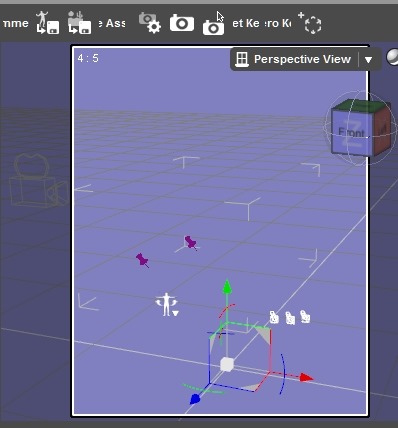
Daz Studio4.5でのポートレート作成。前回ここまでしました。【DAZ】ポートレートを作る。 その1 服と髪を着せてポーズを作り、カメラを設定する。 | Create3D最後まで見ると、『ポートレート』と呼んでいいのかどうかわからなくなりました。ポートレートってなんだったっけ?人物写真ってだけなら、正解だわ。キューブをぐりぐりして、いい視点を探します。やはり女性は上から撮るべき。ポーズを微調整します。下腹を選択して、パラメータでぐりぐり。私は、マニピュレータよりパラメータで動かす方が好きです。こうして、数値でも出ますしね。首を選択してぐりぐり上体を左側に傾けます。左上を見るとき、上体は右肩の方に傾くからです。このままだとなんとなくイヤンな感じなので、視線を決めます。シーンで両目を選択。(Ctrlを押しながらクリックすると複数選択できます)パラメータタブの『ポイントアット』の『none』をクリック。このダイアログでカメラ1を選択、アクセプト。白目。初期カメラ選択したままでした……カメラ1を今の視点にできるんですがこの時は、カメラを削除して、もう一度、現在の視線のカメラを作りました...
3d 他ソフト

Carraraのダイナミックヘアーはタイムラインでどう動くのか。

Carraraのダイナミックヘアーを、キーフレームごとにスタイリングして、それの動きが記録できるなら、シミュレーションなんて面倒臭いことしなくても、使える。検証。ゼロフレームの髪の毛。ドレープで下ろした髪。1秒のところで、顔を逸らす。髪の毛が腹から突き出してくる。そこでモデルルームに入ったら、髪の毛が元に戻った!もう一度この体勢でドレープを作る。結果。ゼロコマもこの髪形になりました。つまりは、コマごとに手作業でスタイリングしたのでは、使えない、ということ。ダイナミックヘアーをその都度、オブジェとして書き出すのでもいいんだけどな。とにかく、タイムラインで使えればいい。これ、スローで再生しているけれど、メッチャ速い。そして、この、ものすごく舞い上がる原因は、時間を考えずにポーズをとったからではないかと気づいた。(笑)タイムラインは、↓この範囲で七秒なんだけど最初のポーズを着けるときに、ゼロコマのすぐ隣の1コマで首を前に傾けさせてしまった。つまりは、超高速で首を前に傾げたことになるから、こんなに髪が舞い上がるんじゃないかと思う。なので、今度はゆっくりと体を動かしてみた。左肩から後ろを振り返っ...
3d 他ソフト

GenesisとaniBlocksをインポートする方法。【Carrara8.5】

aniMate aniBlock Importer for Carraraが必要。(一応、上記のインポーターを買う前に、下記の手順でやってみて、できなかったら買ってください)参考動画。aniBlock Importer for DAZ Carrara by GoFigure Tutorial – YouTubeアニブロック作者の、GoFigure3Dさん作成の公式チュートリアルです。アニブロックをCarraraにコピーする。Daz Studio4.5のここにあるアニブロックを、Carraraのここにコピー&ペースト。動画ではファイルをそのまま入れていましたが、私はその上のフォルダごと入れました。Carrara8の場合は、↑のCarrara8のフォルダで同じ場所を指定してください。8.5はもう入手できるのかな?去年の三月ごろに出た、多分、Carraraを買った人にだけついて来たバージョンアップ?(私はCarraraとDaz Studio4.5は有料で買いました(笑)そのあと無料になった。BryceとHexagonは無料でいただきました)準備完了。GenesisをCarraraに呼び出す。...
3d 他ソフト

Carraraから、直接Daz Studio4.5のアニブロックを使えるか?【検証&結果】

無理だとは思うけど、使えるならこの後、Carraraにブロックをコピーする必要がないのでらくになる。(今後、Daz Studio4.5で独自のaniBlocksを作ったときに、いちいちCarraraにコピーしなくてすむ)勿論、aniMate aniBlock Importer for Carraraがあることが前提。(こないだ定価で買った)通常の使い方はこちら。↓GenesisとaniBlocksをインポートする方法。【Carrara8.5】 | Create3D検証。インポートするときに、Carraraのフォルダではなくて、Daz Studio4.5のフォルダのファイルを選択。結果。普通に使えた。感想。なんだ、Carraraのフォルダへのコピーって必要ないんじゃん。単に選択しやすくするだけなのかな。Carraraから、直接Daz Studio4.5のアニブロックを使える。Enjoy!2013_05_07(火) am08:09
動画作成

何回見てもカッコイイ、Michael5のPV♪

Daz Prod DAZ公式ユーチューブアカウント。   Michael5のPV♪ MichaelカッコイイよMichael!   この調子で、フリークとか、Victoria6とか、期待してたんだけれど Michaelしかなかった……(T_T) Victoria6のPVも見たかったなぁ。   無くても買うから、そんな手間掛けたくなかったんだろうけど。 じゃあフリークもつくれよぉっ!(こそっ)   というか……Michaelよりフリークのが売上いいのかな?   Michael使う人って、3で停まってるらしいね(笑) 4すら買わずに3の財産で繋いでいるとか聞きました。 まぁ、美女の後ろに立たせるだけならなんでもいいもんね。 私みたいに男フィギア中心に買ってる人間より、美女フィギア中心に買ってる人の方が圧倒的に多いんだしね(T_T)   この、Michael5PVはDAZの起死回生の一発だったのかもしれない。 Genesisに移行して頂戴よ、っていうね。     Michael5って、マイキャラ移植で使うには首回りがちょっと気に食わないんだけど ヒトサマがこうして見せてくださる分には大好物!...
3Dいじり

【Daz Studio4.6】以前作ったタイムラインからaniBlocksを作る。【成人指定記事】

成人指定記事。 男女エロシーンがあります。
3Dいじり

【Daz Studio4.6】タイムラインをaniBlocksに変換する方法。【aniMate2】

■aniBlocksを作る方法。 Daz Studioのタイムラインで動きを作る。(一秒以上) aniBlocksに変換。 aniBlocksで保存。以下の動作ができない時は↓を買ってください。aniMate2タイムラインでアニメーションを作ったら、アニメイトタブに移動。メニューが並んでいるグレーのバーのアタリを右クリック。↑水色枠のあたりらへん。メニューの『クリエイト アニブロック フローム スタジオ キーフレーム』をクリック。とりあえずドーン。タイムラインの動きがaniBlocksになります。あとは、aniBlocksと使い方は一緒。重ねたり、伸ばしたりで、繰り返しや方向転換とか簡単にできるようになります。※注意一秒より短いと動きに空白ができるので、一秒以上にしてから変換してください。一秒以下にする方法は、一応検索してみます。Enjoy!&Thank you♪2013_08_01(木) pm03:51
3Dいじり

【Daz3D】馬を走らせる。2【DAZ Horse 2 Pro Bundle】

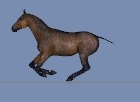
まず、乗馬の動画を見る。(そこから?)しかたないんだけど、ユーチューブ動画が、最初に広告流れるようになって、非常にウザイ。こんなの、他のページ見てて見ないだけなのにな。テレビに広告が入るのと今から動画を見ようとして最初に広告が入るのは、心理的に凄く違うよ。8分の動画に15秒の広告を入れるのはあこぎすぎる。広告が終わるまで他のタブで動画を探しておいて、広告が終わったら戻ってきて見る。複数動画をタブで開ける時も、複数動画を開けて行って広告が終わったころにまた巡回して、一時停止して必要動画を見る。広告、一切見てないよ。ユーチューブにこの形式の広告を出すメーカーの商品は買わない。普通にバナー広告にしてよ。閑話休題。------------------------馬の駆け足動画。2010モンゴル乗馬12最後の草原爆走ロングラン – YouTubeサイレンススズカ 4歳新馬戦 – YouTubeWebで動くストップウォッチ。ストップウォッチ駆け足の時の、一歩の時間を計測。0秒360何回か計ってもここらへんになる。私の反射神経の問題もあるかもしれない。とりあえず、馬の一歩(右前足をついてから、もう一...
2Dいじり

3dと2Dで絵を作る過程 by Kouji Tajima(田島 光二)氏

話題を呼んだ「進撃の巨人の実写映画版ポスター」Kouji Tajima(田島 光二)氏による作品解説ツイートまとめ ※追加更新完了 | 3D人 -3dnchu- 毎日更新CG系情報サイト なんか、『3d 進撃の巨人』でうちのサイトにくるかたがいらっしゃるとおもったら 五月に、プロ作家さんが、リアル進撃の巨人ポスターを作ってらっしゃったらしい。   メイキング画像もあるので、ごらんになってくださいませ~♪     Enjoy!&Thank you♪ 2013_08_12(月) am07:53
3Dいじり

【Daz Studio4.6】aniBlocksをDaz Studioのタイムラインに変換する方法。

ダイナミッククロスをモーションに沿わせるには、aniBlocksでは早すぎる。とか、色々な理由で、aniBlocksからタイムラインにポーズを変換したいときがある。その方法。逆はこちらの記事をどうぞ↓。【Daz Studio4.6】タイムラインをaniBlocksに変換する方法。【aniMate2】 | Create3Dタイムラインで目当てのFPSであることを確認。今回は24にする。aniMate2の方で、好きなようにモーションを作る。今回は↑一秒空白、一秒歩行。モーションができたら、↓水色わくあたりで右クリック。出てきたメニューの一番上。ベイク ツー スタジオ キーフレームを選択。何かいてるか見てないけど、選択肢はイエスしかない。イエス。タイムラインにいくと、こんな感じで全フレームにキーフレームがついてます。aniBlocksをDaz Studioのタイムラインに変換する方法。でした。Enjoy!&Thank you♪2013_08_03(土) pm02:43
3Dいじり

aniMate2をいじる。【aniMate2 第一歩】

Daz Studio4.5でaniMate2の軽い使い方。Daz Studio4.5を使った、超簡単な動画作成方法。 前置き今回、aniMate2の初期設定のポーズを使いました。それがマイケル4なので、第五世代の彼らに適用するとポーズが崩れていますがそれはDaz Studio4.5のせいではなくて、世代違いポーズを適用しているからです。爪先が上がる、二の腕がよじれる、などがそれです。aniMate2のせいでも、Daz Studio4.5のせいでもありません。ル・アを作る。ボーンを修正する。1ル・アを作る。ボーンを修正する。2前回、上記のページで、ポーズ確認にaniMate2を使っていたので簡単な使い方メモ。本当に簡単。シーンには、マイキャラのル・アさんと、マイケル5。aniMate2のパネルを出す。下の青い囲みをポイントすると、勝手にマイケル5が躍りだす。 下の青いのを上にドロップするだけで、アニメーションの設置完了。フィギアが躍りだす♪ かわいい。ル・アさんル・アさんって読んでますけど、フィギアの名前は『夕羅 Sekira』にしてました。GenesisとSekiraが左のタイムライン...
Photoshop

【Photoshop】画像修正&動画化 実行時メモ【牛空ゲーム絵】

作業中の思考整理のためのメモです。スクショいり作業行程もあります。というか、それがほとんどです。12/09/30 (日)  8:19 フォトショップの、ファイル保存を『最前にファイルを開いたフォルダ』にできないものかね。Photoshopのデフォだと『最前に保存したフォルダ』になる。---------AフォルダBフォルダCフォルダ---------上の三つのフォルダがあってAフォルダの中の画像を全部開いて動画にする。動画はAフォルダに保存する。それを全部閉じて、今度はBフォルダの画像を全部開ける。動画を保存するときに開くフォルダはA。なので、Bを選択し直す必要がある。(←これが面倒)次にCフォルダでもそう。保存するときはBフォルダが開く。ここらへんってスクリプトでできそうな気がするんだけどどうだろ。「直前にファイルを開いたフォルダを記憶、直後の保存はそこにする」できるでしょ。じみーに手間が減ると思う。今回の作業が終わったら探してみる。あと、アクションで『新規保存』を入れるとその時に保存したフォルダが選択されてて、使い回しが聞かない。(作業が終わると、フォルダごと作業済みフォルダに移動さ...
2Dいじり

【メイキング】新聞配達員が見た死線【Daz Studio4.6&PhotoshopCS6】

Daz Studioでここまで作ります。Photoshopで↑にします。横3000pixelです。小話付き完成画はこちら↓【ギャラリー】新聞配達員が見た死線【Daz Studio4.6】 | Create3DDaz Studio作業。下記二つを並べてレンダリングしただけです。Dark Places: Back Alley 2k9 MECH 2012 Enforcer【Daz セール】Stonemason氏のセール♪(美麗背景のトップセラー) | Create3D↑のアイテム紹介のために作ったので、マンションの非常階段(右側)を映したくてたまらなかったものです(笑)(絵の焦点そこなの!)両方、Stonemason氏のアイテムなので、どっちも目立たせればいいんですが、階段が好きなもので♪あと、日常の中に咄嗟に異物が紛れ込んでも、人間の目は、そんなものに咄嗟には照準を合わせません。ということで、階段というか、後ろの家々を見ているので、手前のマシンはぼけています。ライト カメラ視点から右側の階段へスポットライト。自転車のライトなので少し黄色い。 カメラ視点からメカを照らすスポットライト。スペキ...
Photoshop

メイキング関係のブクマ

このブログにある私の作ったメイキングページの一覧です。--------- ・3Dいじり---------■Poser→Photoshopで表紙を作る。 ・photoshop&Poser 『危険な系譜 9 理想の世界3』 表紙メイキングPoserでコウジサンをレンダリング、Photoshopで表紙を作ったメイキンクです ・『無防備な合い鍵』の表紙メイキング-Poser編 ・『無防備な合い鍵』の表紙メイキング-3Dマイホームデザイナープロ編 ・『無防備な合い鍵』の表紙メイキング-photoshop編 以下BLエロ表紙用画像。(凌辱絵) ・【BL】危険な系譜12 秋谷修矢3 表紙メイキング【男全裸】 ・危険な系譜 秋谷修矢2 表紙メイキング ・危険な系譜 秋谷修矢2 表紙メイキング 2---------■コミックスタジオ メイキングコミスタ 使ってみた・テンプレ原稿用紙作成・4コマ漫画作成・モノクロイラスト作成絵が下手なので、先に断っておきます(笑)---------メイキング読むの大好き!ぜひぜひ、あなたもメイキング作ってください。特に初心者の方。巧いかたのメイキングは当然価値がありますが...
3Dいじり

aniMateで剣豪ポーズを作る。【Daz Studio4.5 ベータ】

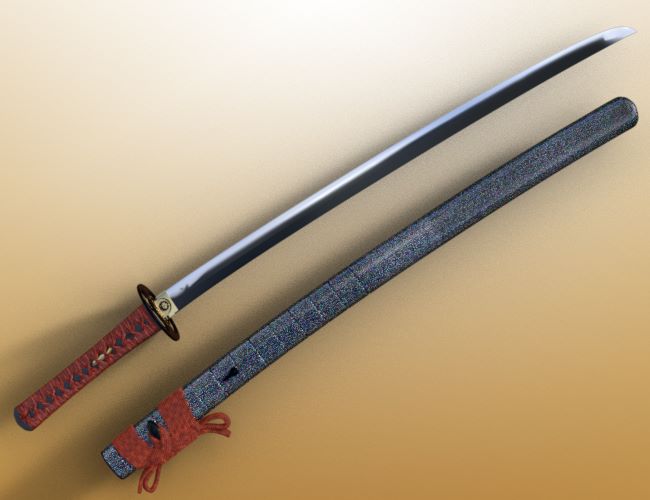
タイムラインでポーズを作り、アニブロックに登録していきます。下準備。 カメラ1を作る。 モニタを四画面にする。 四画面の左上をカメラ1にする。 タイムラインもaniMateもゼロコマで、何も無い状態であることを確認する。  Genesisに刀を持たせる。『katana』で捜しても出て来ない。(冒頭小文字)『Katana』で出てきた。(冒頭大文字)検索がせちがらいな、DAZ……日本刀はこれ使います。Merlins Katana左が鞘と刀一体で腰に装着される。右二つは、右手の位置に出てくる。手と腰の刀を一緒に出したところ。位置はM4なので、ちょっと違う。手に出てくるから心配だったんだけど、刀を選択してパラメータで回転を加えても手の先でクルクルしてくれる!q(T▽Tq)(pT▽T)pさすが有料アイテム!これね、無料の刀をいくつか使わせていただいたんですが私が使わせてもらったものはほとんど、手の先に出てくる刀は、パラメータで回転を加えると、足元のゼロ位置が起点になっているので『手の中』で刀を回転させることが難しいんです。だから、ゼロ位置に刀を読み込んで、手の先まで持っていかなきゃいけない。手の...
3Dいじり

【Daz Studio4.5】50 Lips For Genesisの使い方。

50 Lips For Genesisの使い方。------------------------これはDAZファイルではないので、ダウンロードセンターから手動でダウンロードしてください。ダウンロードフォルダの上の、パスがある箇所をクリック。デレクトリがテキストになりますので選択してコピー。唇ファイルのexeをクリックしてインストールすると、↓のパス記入ダイアログが出ますので、そこでペースト。これで、ダウンロードした場所に、インストールされます。他の場所にインストールしたい場合は他のパスを入れてください。このパスを『たずだうんろーど』とかで単語登録しておくとのちのち便利です。チェックを全部外してnext。next。ダウンロードフォルダに下記のフォルダが開きます。中身は、説明画像とPhotoshopファイルです。このPhotoshopファイルを以下、『唇ファイル』と記述します。Photoshopで開くとこんなふうになってます。(赤枠)上の、グループフォルダの中にくちびるが入っています。二つに分かれているのはたんに、数が多いからでしょう。こういう、有料ファイルは書き換えしないようにするために...