


↑ズボンの型紙に上記のように内部線を描いて↓折り目をつける。
------------------------
画像がいくつか壊れてます。ごめんなさい(T_T)解決方法ご存じの方は教えてください。
アップロードした時点で画像はローカルで一を動かしていないのに、アップロードした画像が壊れてるんです。
最近突然こうなって、困り果ててます。
------------------------
なんで突然画像がアップロードできなくなったの?

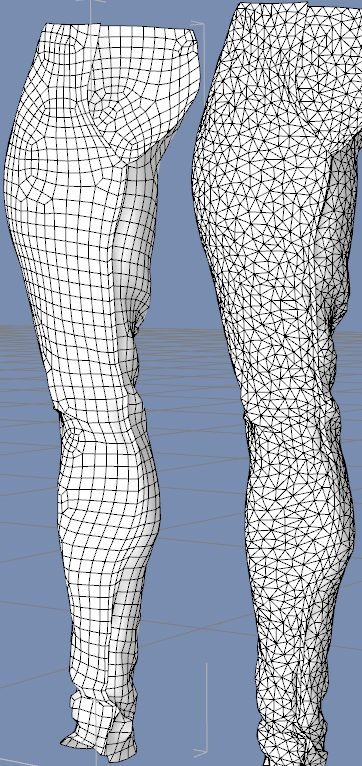
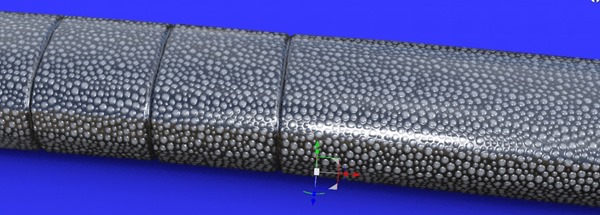
↓左がメッシュ10、真ん中が初期の20。右が、初期20のまま四角化

↓Daz Studio4.7での普通レンダリング。

メッシュを三角で半分にするより、四角化する方が綺麗。
(縦の折り目だしね)
四角化すると、容量は、1.5倍

まぁ、こんなのはいいわね。綺麗だから。
ステッチの部分に二本の折り目をつけて書き出し。



↓入るのは入るけど、やっぱりつっぱった部分は消える。『折り目』だからね。



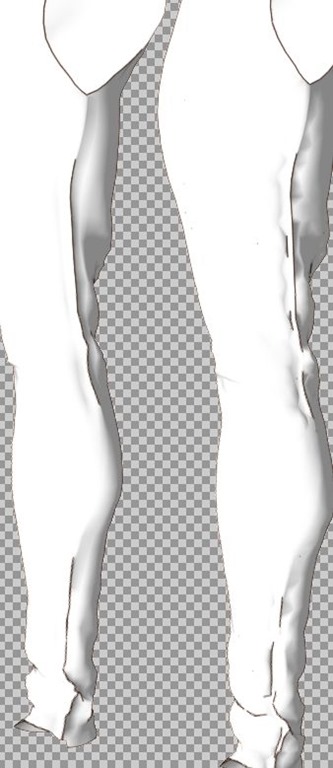
折り目が逆でした。
↓左二本が谷折り、右が山折り。
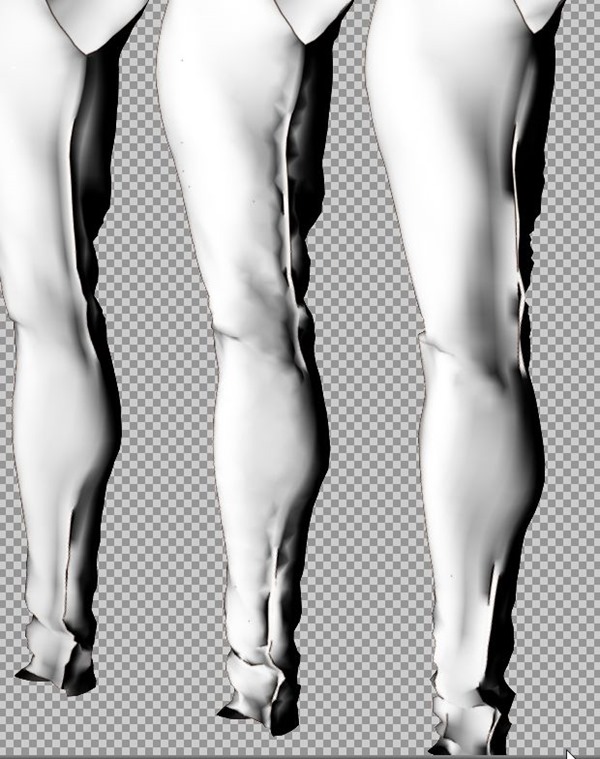
どっちにしろ、用を足していないし、みっともないしで却下。
【Marvelous Designer 4】『縫い目』をレンダリングするために。 | Create3D-3dCG制作作業日記
やっぱり↑この方法しかないのかな。
DAZの前のバージョンだと、ToonyCamでなんとかなった筈なんだけど。
レンダリングでなんとかできるのが一番いいんだ。
けど、結局は、ジーンズとか、『ステッチが二本』あるのは、
Marvelous Designer 4でもそこにメッシュを入れることになるから
もう、好きなところにメッシュを生やす方法で統一する。
ステッチが一本でいい場合。
- 型紙の内側に内部線を引く。
- 内部線を谷折り、ストレンジ最大にする。
- そこに反対側の型紙を縫合する。
ステッチを二本以上入れたい場合。
- ステッチ幅+一ミリぐらいの『ステッチ用』型紙を作る。
- ステッチ用型紙の両端に内部線を谷折りする。
- そこに両端から型紙を縫い合わせる。
二本ならこれでいい。
三本なら、これ+、最初の一本でいい場合を繰り返す。
よし。
エンジョイ! & サンキュー♪
2014/12/14 0:40










コメント