3Dいじり

3Dいじり

【Daz Studio4.10小チップ】絵に迫力を出すために【一分でできる】

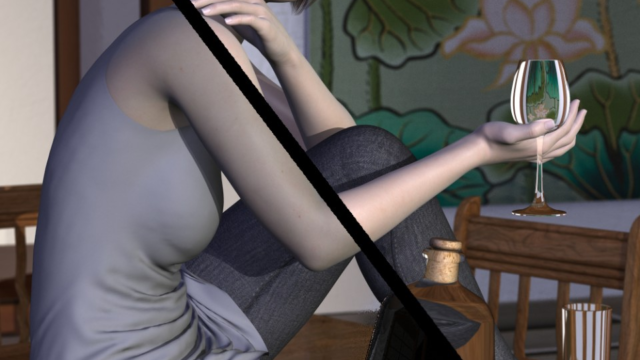
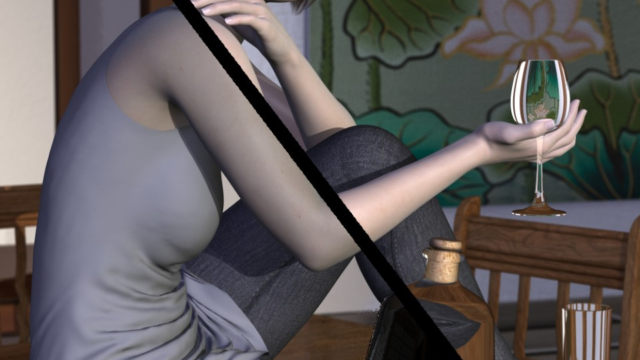
Daz Studio4.10の小さな小さなチップ。大きなレンダリングをするときに私が気をつけていることです。まず 謎があるか? 迫力があるか? 何を伝えたいのか? この絵の前後の話は?この4点が私には重要。アイテムを切る。『謎』を作るための手順の一つ。アイテムを隠してしまう。絵の中に『アレ?』とか『この先どうなってるの?』というのがあると閲覧者が『一瞬でも考える』ので、その絵について記憶に残る確率が高くなります。『覚えてもらう』というのは『創作』では一大事業ですからね!↓こういう『メインアイテム』が『いくつか』ある場合とか。【 Daz Studio4.10アイテム確認】 Now-Crowd Billboards【ハリボテ群衆】 | Create3D-3dCG制作作業日記必ず、『端のアイテム』をアングルで切ります。全身を映らないように配置します。理論はこちらの記事の下の方に書いてます。【Daz Studio4.6初歩】簡単な奥行きの背景を作る。【5分でできます】 | Create3D-3dCG制作作業日記勿論、全体を入れた方がいいときもあります。【D|S】ハイヒール蜻蛉切【ぺろっとレンダ...
3Dいじり

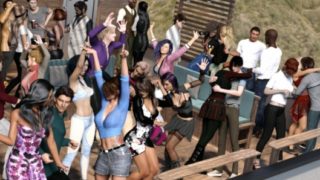
【 Daz Studio4.10アイテム確認】 Now-Crowd Billboards【ハリボテ群衆】

Daz Studio4.10で、入手したアイテムを確認する。 Now-Crowd Billboardsハリボテ人物で、群衆を軽々配置できるシステム。Now-Crowd Billboards - Party Timeただ、ハリボテだなー、とだけ思ってたんですが↓この、昨日の新作で動画が出たじゃないですか!Now-Crowd Billboards - Office Life何ソレっ! 何コレ!ですよ!これね、とりあえず、シリーズで買ってはいたんですw簡単な使い方を見てみました。リードミーはここにあります。Now-Crowd Billboards - Party Time アイテムがあるパス。 You can find new icons for loading this product in the following DAZ Studio Folders: “Props:RiverSoft Art:Now-Crowd Billboards:Party Time” “Scripts:RiverSoft Art:Now-Crowd Billboards” You can find new i...
3Dいじり

【Daz Studio4.10小チップ】背景を選択したくないとき。【一分でできる】

Daz Studio4.10の小さな小さなチップ。背景を選択したくないとき。 ↓こういう背景で ↓人物を選択したいのに↓こんなことになってうっとうしいですよね。背景だけを選択したくないとき。こういうときは↓矢印をクリックして『×』をつけると、そのアイテムを『選択できなくなる』ので、すぐに↓人物が選択できます。一分でできましたね!シーンの全部を選択したくないとき。カメラアングルも人物も完璧にセットして、あとはレンダリングテストをしている、とかの時シーンの上にマウスを動かすたびに↓こんなふうに選択されてうっとうしいですよね。そう言うときは、ツールを変更すると、シーンで選択ができなくなるので、作業がはかどります。ユニバーサルツールを、スポットレンダリングツールにするだけです。 →  → 矩形選択モードになるので、シーンが一切選択できなくなります。この時でも、『シーンタブ』でアイテムを選択することはできます。一分でできましたね!うまくツールを使って、効率よく作業を進めていっぱいDAZに触りましょう♪ヽ(´▽`)ノエンジョイ! & サンキュー♪天川和香【この記事を書いた日 2018/09/29 ...
3Dいじり

【Daz Studio4.10エラー?】テクスチャを変更したら、DAZで反映してくれない!【一分で解決!】

Daz Studioでは、どのバージョンでも、一度読み込んだテクスチャは『テクスチャ名』で判断するので同じテクスチャを書き換えても反映されないのです。反映させたければ、 ファイル名を変える。 Daz Studio4.10を再起動させる。どちらかが必要です。実例。↓ディスプレイメントテクスチャに、50%グレーかけるの忘れてました。↑ヘコム部分以外が白なので、50%膨れたんですわ。PhotoshopCCでチャチャッと、50%グレーをかける。これはもう、テクスチャ作成中にアクションを作っているので↑このボタンを押すと、↓『50% gray』という名前のついた、50%グレーが乗算のレイヤーができます。後は統合して保存するだけ。←ファイル名が変わりません。Daz Studio4.10を再起動させれば、ちゃんと、反映されています。この時に、Daz Studio4.10を再起動させないと反映されません。なぜなら、一度読み込んだテクスチャは『テクスチャ名』で判断するので同じテクスチャを書き換えても反映されないのです。反映させたければ、 ファイル名を変える。 Daz Studio4.10を再起動させる。...
3Dいじり

【D|S小チップ】メッシュをサーフェイスごとに削除する方法。【一分でできる】

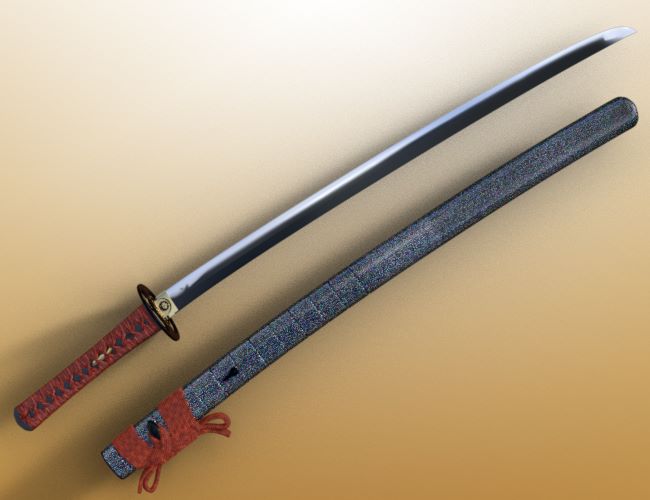
Daz Studio4.10の小さな小さなチップ。 自作メッシュをDAZに読み込んだ時とか既存のメッシュでも、『ちょっとした部分を削除』したいとか小さな手間の場合、DAZだけでカタをつけられます。メッシュをサーフェイスごとに削除する方法。テキストだけで説明。 ジオメトルリツールに変更 削除したいメッシュのサーフェイスを選択。 そのサーフェイスを隠す。 隠しているメッシュを削除。スクリーンショットで説明。(実例)これは、日本刀を作っている鞘をジオメトリシェルしたものです。【Daz Studio4.10】日本古典の刀剣セット作成 日本刀 【34】塚のマテリアルがほぼ全滅…… | Create3D-3dCG制作作業日記シェル↓本体。本体にSurfacesがついているので、シェルにもついています。それを、OBJ書き出し。OBJ読み込みして『新規メッシュ』にします。『ちょっと大きめのメッシュ』とかはいちいち3Dソフトを起動させなくても、DAZだけで作成できます♪ジオメトリシェルを使って服を作る方法はこちら。【Daz Studio4.6】五分でGenesis服を作る方法。【初歩の初歩】 | Cre...
3Dいじり

【D|Sアイテム確認】Vistas Of Wonders – Photo Backgrounds with Iray HDRI Lighting【HDRI背景&ライト】

Daz Studio4.9で、入手したアイテムを確認する。高画質の、ライトつき背景。 Vistas Of Wonders - Photo Backgrounds with Iray HDRI Lightingコンテンツライブラリのパス。 You can find new icons for loading this product in the following DAZ Studio Folders: “Props:Vistas Of Wonders” You can find new icons for this product in the following DAZ Studio Categories: “Render-Settings”ここにあります。これをロード。バックドロップの使い方はこちら↓【Daz Studio4.10】backdropどこいった! | Create3D-3dCG制作作業日記この背景、勿論、テクスチャだけだから、レンダリングは数秒。↓レンダリングテスト用の、『マテリアルを剥いだGenesis 8 Female』をロード。これはバックドロップなので、カメ...
3Dいじり

【D|S小チップ】カメラ目線にする。【一分でできる】

Daz Studio4.10の小さな小さなチップ。カメラ目線にする簡単な方法『ポイントアット』を使う。  シーンを作成。 最終レンダリングカメラ(カメラ1)を作成。 『カメラ1』に眼球をポイントアット。 【D|S小チップ】カメラ設定をコピーする。【一分でできる】 | Create3D-3dCG制作作業日記↓ポーズを決めてからする場合。顔のアップのカメラ(『顔カメラ』)を作成。【Daz Studio4.7】顔カメラ、ハンドカメラを作る。【10分でできます♪】 | Create3D-3dCG制作作業日記シーンで眼球を選択。パラメータで『ポイントアット』をクリック。目当てのカメラを選択。→眼球が、カメラに向かって自動で動く。カメラ1でレンダリングすると、カメラ目線になる。この遠さでも、カメラ目線かどうかは分かるので、迫力が違う。エンジョイ! & サンキュー♪天川和香新製品があったときは↓このカテゴリで、私が日本語で新製品の一覧をupしています。Dazセールなど | Create3D-3dCG制作作業日記過去の販売アイテムを独自のカテゴリをつけて一覧しています。 天川和香がまとめた、Dazで買...
3Dいじり

【Daz Studio4.10小チップ】自作アイテムにIrayマテリアルをつけたい【一分でできる】

Daz Studio4.10の小さな小さなチップ。自作アイテムにIrayマテリアルをつけたいときはどうしたらいい?自作アイテムにIrayとか、3Delightとかのマテリアルをつけるときは有料のマーチャントリソースを買わないといけないの?そこらへん、基礎的なものはDAZに無料でついています。DAZのMyLibraryにありますよ~♪Irayの基礎シェーダーのある場所。My Library\Shader Presets\Iray\DAZ Uber3Delightの基礎シェーダーのある場所。My Library\Shader Presets\DS Defaults↑下の方に、漫画用シェーダーもあります。Irayマテリアルを剥ぎたいとき。DAZデフォルトの3Delightマテリアルを当てると、Irayの『テクスチャを残したまま』3Delightにすることができます。↓Irayシェーダーの『ベース』にテクスチャが連携されています。↓3Delightの↓これを適用。Irayの『ベース』が3Delightでは『デフューズ』になるのでデフューズパラメータにIrayのベースのテクスチャが連携したままで...
3Dいじり

【Daz Studio4.10 小チップ】シーンツリーを一気に開閉する【一分でできる】

Daz Studio4.10の小さな小さなチップ。シーンツリーを手作業で開くの、面倒じゃないですか?この方法で、一気に解決します。シーンツリーを一気に開閉する実例。↓こういう日本刀を作っている場合。日本古典の刀剣セット作成 | Create3D-3dCG制作作業日記シーンは↓こういうので始まります。これを、ツリーごとに開いていきますね。面倒臭いですね。ここで、チップです。ツリーを一気に開く!↓私の作った『EA』のメニューをクリック!↓一気に全部開きます。理屈。これは、↓シーンのオプションメニューの↓エキスパンドオール(全部開く)をメニューアイコンにしたものです。アイコンは私が作りました。こういう機能が、DAZには元からあります。使いましょう!PhotoshopCCにもこの機能があれば……と、いつも思います。トップメニューに追加しなくても、オプションメニューでこれを出して選択すればシーンツリーは一気に開きます。一分かかりません!閉じたいときも一緒。オプションメニューから↓『コラプス オール』を選択すると全部閉じます。これらは『全部閉じる』『全部開く』ですのでシーンでナニカを選択する必要は...
3Dいじり

【Daz Studio4.10】買ったアイテムはどこにあるの? その2

スマートコンテンツが使えない場合。スマートコンテンツが使える場合はこちら↓【Daz Studio4.10】買ったアイテムはどこにあるの? その1 | Create3D-3dCG制作作業日記 スマートコンテンツはよく壊れるので、修復が面倒…… 【Daz Studio4.6.3.50Pro】スマートコンテンツが使えるようになった♪【解決】 | Create3D-3dCG制作作業日記 スマートコンテンツに表示されない!【Daz Studio4.6】エラー&解決 | Create3D-3dCG制作作業日記 【Daz Studio4.5】スマートコンテンツに何も表示されない。【未解決】 | Create3D-3dCG制作作業日記なので、私はスマートコンテンツは極力使わずコンテンツライブラリでアイテムを選択しています。コンテンツライブラリで直接アイテムを選択すると スマートコンテンツ未対応のアイテムが抜けてるとか スマートコンテンツだと、フィギアクを選択してると違う世代のアイテムが表示されないとかそういう『あるはずなのにない!』というイライラが最小限になります。その代わり、あの膨大な階層の中からア...
3Dいじり

【D|S小チップ】カメラ設定をコピーする。【一分でできる】

Daz Studio4.10の小さな小さなチップ。  シーンを作成 試行錯誤してカメラを設定。 そのあとで、特殊カメラを出す。あ! 特殊カメラでもう一度カメラアングル決めないといけないのか!と、先に決めたカメラアングルと見比べながら特殊カメラのアングルを決めていたあなた朗報!カメラアングルはコピーできます!↓こういう『特殊カメラ』を使うときのチップです。Plane Easy Atmospheres他のカメラでも、なんでも使えます。カメラをコピーする手順。カメラ設定を決めていることが前提です。カメラ1のアングル。特殊カメラのアングル……(TT)シーンでカメラを選択。エディット → コピー → コピー セレクティッド アイテム↑これで、選択しているカメラの全部をコピーしました。↓アングルをコピーしたいカメラをシーンで選択。エディット → ペースト → ペースト ポーズ ツー セレクティッド アイテム↓カメラ1のアングルがコピーされました!ヽ(´▽`)ノ理屈。 コピーはパラメータ全部をコピーします。 ペーストするときに、ほしいパラメータだけペーストします。この『コピー&ペースト』の理屈はDA...
3Dいじり

【Daz Studio4.10】買ったアイテムはどこにあるの? その1

スマートコンテンツが使える場合。スマートコンテンツのタブ削除しちゃったよ、って場合。スマートコンテンツのタブを出しましょう。簡単です。↓右でも左でもいいので、好きな方のタブの↓×印のあたりを右クリック。↓『アード ペイン(タブ)』↓(上の方)をクリックずらっと出てくるので、下の方の『スマートコンテンツ』をクリック。↓スマートコンテンツ、出てきましたね!準備できました!ヽ(´▽`)ノスマートコンテンツを開く。普通にスマートコンテンツのタブをクリックすると↓真っ白です。↓検索窓に単語を入れても何も出ません。 タブを開く。 『プロダクツ』をクリック。 『オール プロダクツ』をクリック。↓アイテムが出てきました!↑右側のメニューをクリック。↓『ソート バイ オーダー デート リーセント ファイル』をクリック。『最近買ったもの』ですね。↓一覧が出ました!今回は『ウエットボディ』を選択。↑アイコンをダブルクリック。↓また真っ白です。↓左側のメニューをクリックするとアイテムが出てきます。↑『オール ファイル』↓『アニメーション』↓『プロップ』スマートコンテンツの一覧に戻りたい場合。↓左上の青緑の矢印...
3Dいじり

【DASアイテム確認】RSSY Iray to 3Delight Converter の使い方【基礎】

Daz Studio4.9で、入手したアイテムを確認する。Irayテクスチャしかないアイテムを3Delightテクスチャに変換するツールです。Iray綺麗なのは分かってるけどそこまでの綺麗さは求めてないし、3Delightほど、早くレンダリングしてほしいんだよ!という人向け。RSSY Iray to 3Delight Converter And Merchant Resource結果。レンダリング結果をお見せします。RSSY 21.71 秒3Delight 21.71 秒Iray 3 分 39.40 秒Irayにはもちろん、全然及びませんが、3Delightと同じ時間で、このレンダリングができるのは凄いんじゃないでしょうか?基礎の使い方。スクリプトをロード。↑この↓こっちをロード。↓こんなウインドウが開きます。ウインドウが、クリックする順番に並んでます!ありがたいですね!この記事を書いたときは、↑5行ぐらい出ていますが↓これが普通みたいです。ステップ1 スキャン! 『スキャン』をクリック。↓スキャンされたのが一覧されます。ステップ2 マテリアル コンバージョン。『ファインド マッチ』を...
3Dいじり

【DASアイテム確認】RSSY Iray to 3Delight Converter の使い方【基礎】

Daz Studio4.9で、入手したアイテムを確認する。Irayテクスチャしかないアイテムを3Delightテクスチャに変換するツールです。Iray綺麗なのは分かってるけどそこまでの綺麗さは求めてないし、3Delightほど、早くレンダリングしてほしいんだよ!という人向け。RSSY Iray to 3Delight Converter And Merchant Resource結果。レンダリング結果をお見せします。RSSY 21.71 秒3Delight 21.71 秒Iray 3 分 39.40 秒Irayにはもちろん、全然及びませんが、3Delightと同じ時間で、このレンダリングができるのは凄いんじゃないでしょうか?基礎の使い方。スクリプトをロード。↑この↓こっちをロード。↓こんなウインドウが開きます。ウインドウが、クリックする順番に並んでます!ありがたいですね!この記事を書いたときは、↑5行ぐらい出ていますが↓これが普通みたいです。ステップ1 スキャン! 『スキャン』をクリック。↓スキャンされたのが一覧されます。ステップ2 マテリアル コンバージョン。『ファインド マッチ』を...
3Dいじり

【D|S小チップ】スクリプトを簡単に使う方法。【一分でできる】

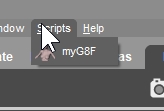
Daz Studio4.10の小さな小さなチップ。コンテンツライブラリだと、階層の深いところにあるアイテムをチャッと使う方法!スクリプトを簡単に使う方法。今回は『スクリプト』を例に使いますが、コンテンツライブラリに表示されているどのアイテムでも使えます。↑これ、場所分かりますかね?↓ここですね。『スクリプト』スクリプトに何も入っていない場合、ここは表示されていませんので『私のダズにはそこが無い!』と焦らないでください。大丈夫!今回は下記スクリプトをここに表示させます。↓このスクリプトをここに表示させます。【DASアイテム確認】RSSY Iray to 3Delight Converter の使い方【基礎】 | Create3D-3dCG制作作業日記該当スクリプトを右クリック。↑一番下の『クリエイト カスタム アクション』をロード。↓こういうメッセージが出るので、『オーケー』。これで↓この『スクリプト』に先程のスクリプトが表示されました。いちいち、このスクリプトをロードするためにスクリプトフォルダを開かなくて良くなります!メニューをもっとカスタマイズする方法はこちら。【Daz Studi...
3Dいじり

【D|Sアイテム確認】Plane Easy Atmospheresの簡単な使い方【ハリボテ エフェクト】

Daz Studio4.9で、入手したアイテムを確認する。 Plane Easy AtmospheresPlane Easy Atmospheresリードミーページ。Plane Easy Atmospheres コンテンツライブラリでのパス。 You can find new icons for loading this product in the following DAZStudio Folders: “Props:Marshian:Plane Easy Atmospheres” “Props:Marshian:Plane Easy Atmospheres:Materials” You can find new icons for this product in the following DAZ Studio Categories: “Materials:Iray:Props” “Props:Effects”↓ここですね。ちょうど、この、紹介画像のアイテムを私も持っていたのでそれで説明しましょう!Jack Tomalin氏の↓エレガントな大階段橋です。Bridge of Che...