Daz Studio 中級講座

3Dいじり

【Daz Studio4.6】以前作ったタイムラインからaniBlocksを作る。【成人指定記事】

成人指定記事。 男女エロシーンがあります。

3Dいじり

【Daz Studio4.6】タイムラインをaniBlocksに変換する方法。【aniMate2】

■aniBlocksを作る方法。 Daz Studioのタイムラインで動きを作る。(一秒以上) aniBlocksに変換。 aniBlocksで保存。以下の動作ができない時は↓を買ってください。aniMate2タイムラインでアニメーションを作ったら、アニメイトタブに移動。メニューが並んでいるグレーのバーのアタリを右クリック。↑水色枠のあたりらへん。メニューの『クリエイト アニブロック フローム スタジオ キーフレーム』をクリック。とりあえずドーン。タイムラインの動きがaniBlocksになります。あとは、aniBlocksと使い方は一緒。重ねたり、伸ばしたりで、繰り返しや方向転換とか簡単にできるようになります。※注意一秒より短いと動きに空白ができるので、一秒以上にしてから変換してください。一秒以下にする方法は、一応検索してみます。Enjoy!&Thank you♪2013_08_01(木) pm03:51
3Dいじり

【Daz Studio4.6】aniBlocksをDaz Studioのタイムラインに変換する方法。

ダイナミッククロスをモーションに沿わせるには、aniBlocksでは早すぎる。とか、色々な理由で、aniBlocksからタイムラインにポーズを変換したいときがある。その方法。逆はこちらの記事をどうぞ↓。【Daz Studio4.6】タイムラインをaniBlocksに変換する方法。【aniMate2】 | Create3Dタイムラインで目当てのFPSであることを確認。今回は24にする。aniMate2の方で、好きなようにモーションを作る。今回は↑一秒空白、一秒歩行。モーションができたら、↓水色わくあたりで右クリック。出てきたメニューの一番上。ベイク ツー スタジオ キーフレームを選択。何かいてるか見てないけど、選択肢はイエスしかない。イエス。タイムラインにいくと、こんな感じで全フレームにキーフレームがついてます。aniBlocksをDaz Studioのタイムラインに変換する方法。でした。Enjoy!&Thank you♪2013_08_03(土) pm02:43
3Dいじり

aniMate2をいじる。【aniMate2 第一歩】

Daz Studio4.5でaniMate2の軽い使い方。Daz Studio4.5を使った、超簡単な動画作成方法。 前置き今回、aniMate2の初期設定のポーズを使いました。それがマイケル4なので、第五世代の彼らに適用するとポーズが崩れていますがそれはDaz Studio4.5のせいではなくて、世代違いポーズを適用しているからです。爪先が上がる、二の腕がよじれる、などがそれです。aniMate2のせいでも、Daz Studio4.5のせいでもありません。ル・アを作る。ボーンを修正する。1ル・アを作る。ボーンを修正する。2前回、上記のページで、ポーズ確認にaniMate2を使っていたので簡単な使い方メモ。本当に簡単。シーンには、マイキャラのル・アさんと、マイケル5。aniMate2のパネルを出す。下の青い囲みをポイントすると、勝手にマイケル5が躍りだす。 下の青いのを上にドロップするだけで、アニメーションの設置完了。フィギアが躍りだす♪ かわいい。ル・アさんル・アさんって読んでますけど、フィギアの名前は『夕羅 Sekira』にしてました。GenesisとSekiraが左のタイムライン...
3Dいじり

Daz StudioのアイテムからOBJで3dアイテムを抽出する方法。

ちょっとポリゴンをいじりたい。って時の方法。例としてGenesisを書き出してみます。シーンでGenesisを選択。エクスポート。OBJを選択。この設定は色々研究してください。出力先のソフトによって必要な設定が違います。何も触らずにアクセプトしても書き出せます。OBJが無事書き出せました。Blender2.67で読み込んでみます。ファイル→インポート→OBJ無事読み込めました。ものすごくでっかいので、1%で出力するといいですね。勿論、第一次著作権は第一次作成者にあります。Enjoy!&Thank you♪2013_06_13(木) am10:07
3Dいじり

サブデビジョンを掛けて変になった場合の対処法。【Daz Studio4.6】

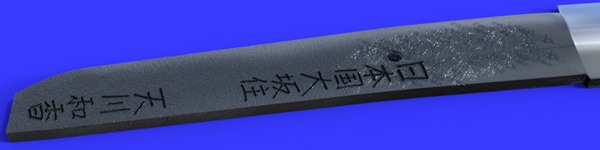
カクカクをつるっとさせるおまじない『サブデビジョン』↓の記事で紹介しました。【サブデビジョン】カクカクアイテムをなめらかにする。【Daz Studio4.5 ベータ】 | Create3D【ギャラリー】刀作ったので、お披露目~♪【Daz Studio4.6】 | Create3D↑の記事でお披露目したこの刀。こんだけカクカクしています。この人が映っている限り持っているものなので、最初から、サブデビジョンかければいいや、とローポリにしたんですがお披露目の段階では、サブデビジョン掛けてません。だから、一番カクカクが目立つ刃の先端部分にライトを当ててうやむやにしています(笑)冒頭の方法でサブデビジョンをかけるとこんなことになったので、使えなかったんです。で、今日、このマテリアルを保存しようとしてそういえば『サブデビジョンの掛け方』を書いたんだから↑のような場合になった時の、サブデビジョンの解除方法を書いとかなきゃいけないよな、といじってたら……解決しました(笑)------------------------普通にサブデビジョンを解除する方法。ハイレゾリューションをベースに戻すだけです。これ...
3Dいじり

【サブデビジョン】カクカクアイテムをなめらかにする。【Daz Studio4.5 ベータ】

せっかくいい形のオブジェなのに、カクカクしている。つるんとしてくれたら使いやすいのに。そんなときに、ワンタッチで、アイテムを作ったことの無いあなたでもつるんとできる方法があります。Daz Studioの初期機能なので、追加プラグインは不要です。カクカクをつるつるにすることを、『サブデビジョンを掛ける』と言います。(多分)カッコイイね、サブデビジョン!この言葉の意味は知らなかったのですが、最初にネット上で見た時から、ずっと覚えていましたサブデビジョン(笑)『ソニックブーム!』みたいな、なんとなくワクワク感のある単語の響きで、私は好きです♪Daz Studioでサブデビジョンを掛ける方法。シーンタブでカクカクオブジェを選択。パラメータタブを見ると、『レゾリューションレベル』が『ベース』になってる。というか、ベースしかない。もう一度シーンタブに戻って、シーンタブのオプションをクリック。edit→ジオメトリ→クリエイト サブデビジョンを選択。すると、カクカクだったのがこう、表示される。つるん♪左がレンダリング、右がプレビュー。パラメータタブを見ると、先程『ベース』しかなかったところに、『ハイレ...
3Dいじり

Garibaldiアップデート方法。

Garibaldi Express Hair System For DAZ Studioのバージョンアップが来ています。 下記にアクセス。 Garibaldi Express - Beta :: The ultimate hair and fur solution for DAZ 3D Studio. Garibaldiのバージョンアップに必要なのは、ステップ1だけです。 Garibaldiバージョンアップ ステップ1 Garibaldi Express - Register :: The ultimate hair and fur solution for Daz 3D Studio. シリアルナンバーとEメールアドレスをいれる。 シリアルは以前と同じ、マイアカウントのシリアルナンバーのページにあります。 そのシリアルとEメールを入れて、赤枠をクリック。 エラーが出る場合は、時間を置いてもう一度。 正しく登録されました。メールを確認してください。 うちでは、迷惑メールに入っていました。(添付ファイルがあるから) メールの赤枠の所をクリック。 お疲れさまでした♪ これで、バージョンアッ...