全カテゴリの新着、更新記事

3Dいじり

【DAZ】アニメイトをいじる。

操・活・解 aniMateを機能拡張したaniMate Plusが登場前に拝見したときは意味がわからなかったけれど一度タイムラインでアニメーションを作ったらわかった!(やっぱり実際にやらなきゃわからない!)・タイムラインがオブジェクトごとに用意され、それぞれにアニブロックを配置することが出来ます。これが、タイムラインだけだと辛いのね。タイムライン使って↓こういうことをしていたわけですけれど。作業記録 2012_12_28(金) pm05:41 | Create3DDaz Studio4でエロ動画作って、RPGツクールVX Aceでゲーム仕様に仕立てて選択肢付き動画として販売してます。100円です。『眠らせてよ!』(男性同性愛エロ動画です)(しごくまっとうにDaz Studio4を使って作りました)エロシーンのポーズ参考になると思うので(笑)買って♪閑話休題↑の動画だと、画面の中に二人いるので、タイムラインだけだと一つのラインで二人を制御しなくちゃいけないので、繰り返し動作とかを揃えなきゃいけないから結構大変だったんですよ。でも、ゲームで繰り返し動画を使うなら、やっぱり二人の動作は同じに...
チュートリアル

【Photoshop】『web用に保存』の使い方。

  今回、この記事をピクシブにアップしました。 【Daz Studio4.5】Simple EleganceとSheer Greatnessで豪華ドレスを作る。 | Create3D ピクシブのアップ先はこちら [...]
未分類

【リアル化粧方法】ヴィクトリアをもっと美女にする【男性諸氏必見】

三月ご乱行もあとわずか!アメリカ時間なので、日本時間だと明日の午後三時までです。ぎりぎりだとカートが混み合って、時間内に決済できないことがありますのでお早めに。------------------------ヴィクトリアやアイコをもっと美人にしましょう。それは、お化粧方法を知ることです!本物の女性がお化粧している動画ばかり集めたサイトがありました。Makeup - beauty and cosmetic tips for the diy makeup artist « Wonder How Toサイトの右側↓赤枠の中に最近の一覧が出ていますので好みの顔をクリックすると、その顔のすっぴんから化粧するまでが見られます。ぱっと見た感じの、私のおすすめは↓How to Get Victoria's Secret 2009 runway inspired makeup look « Makeup外国人がしているごく普通の化粧だと思います。派手な色を使わず、ナチュラルっぽいのにがっつり化粧してて凄い美女になってます。化粧道具を見るだけでも、驚かれると思いますよ♪私のGenesisお化粧は↓。Daz...
3Dいじり

★YouTube用動画を撮影する。【Daz Studio4.5】

Daz Studio4.5は簡単に動画が作れるので、簡単に作って簡単にYouTubeにアップしてみよう。高度なエンコード設定 - YouTube ヘルプYouTubeの画面が最近のワイドテレビ仕様なので、それにレンダリング画像サイズを合わせる。アスペクト比、16対9。チェックを入れると、横1280pixelと入れたら、720も勝手に入る。プレビュー画面の右上のメニューから、アスペクトフレームを表示する、にするとレンダリングされる範囲に枠が作られる。広いっ!一端Daz Studio4.5を終了する。なぜか。フリーズして落ちると、今作った設定が保存されないから。フリーズしない人はわざわざ終了しなくていいです。私のマシンは高速で大容量だけれど、ちょっと不安定でおちゃめなコ。コンテナ: .mp4音声コーデック: AAC-LC動画コーデック: H.264Daz Studio4.5では、mp4は作れません。AVIで作ってmp4に変換。静止画として書き出して、mp4に整形。どちらかをします。私はPhotoshopCS6Extendedで作りますので、後者を使います。
他のソフト

Windows7 64bithomeエディションをprofessionalにアップグレードする。

Windows7 64bitでメモリが32ギガあるのに16ギガしか使えていない。Daz Studio4.5で大規模レンダリングをすると、Daz Studio4.5使用メモリが14ギガを超えると止まる。あとの16ギガはどうなっているのだ。10ギガをラムディスクにしてみたけれど、動作が不安定になったので解除した。パソコンショップで聞いたら、『プロフェッショナルにしたらメモリ全部使えますよ』とのことだった。え?Anytime UpgradeでWindows 7を上位エディションにアップグレードする - @ITそんなことどこにも書いてないよ。↑の中に『メモリ全部使えますよ』って機能が入ってるの?大体、このマシンを買ったドスパラでも、ホームとプロのエデションの違いに『メモリ全部使えますよ』なんて書いてなかった。当時。多分。書いてたらプロ買ってるって、間違いなく!ということで、プロにアップグレードすることにした。↓ここでアップグレードできる、とドスパラの人に聞いたのでやってみた。メモリについて書いてるの、ここで初めて見た……とにかく、11340円でプロにアップグレードできるらしい。アマゾンで検索し...
Daz特集

映画などに出てきた非古典の化け物。【DAZ特集】

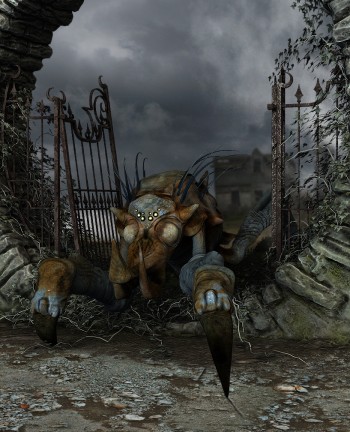
ガーゴイルやキメラなどのように、昔からいるけわではなく、それらをモチーフにしているとしても、最近作られたものなど。 出典がなんとなくでも特定できたものはこちら。出典がわからなかったもの(ベンダーさん独自っぽい)は『【DAZ特集】空想上の化け物 非伝説系』にリンクしています。 Knidざりがにおお化け?ベンダーさん独自のモンスターかと思ったんですが、説明の中に『クローバーフィールド』の記述がありますので、映画の化け物をモデルにしたものかもしれません。すっごいハラハラドキドキする映画です(途中まで)。
3d 他ソフト

CarraraでaniMateブロックを使う方法。

CarraraのブラウザでaniMateのフォルダを開けても何一つ表示されない。DAZフォーラムで、プラグインが紹介されていました。DAZ Discussion Forum | HU for the AniMate2 plugin!:-)↓これが必要だそうです。aniMate aniBlock Importer for Carrara<p>仕方ないので定価で買った……こないだ半額の時に、Carrara使わないからってこれ買わなかったのよね……買っておけば良かった……って言っても仕方ないけど。現状、私のマシンではCarraraでのGenesisのポーズつけに難があるんだからDaz Studio4.5でアニブロック作って持ってくるのが速いと思う。下のだけでいいのかな?zipは全部Macファイルなので、EXEファイルだけ必要なんだけれど、これはDaz Studio4.5じゃないので、手作業ダウンロード&インストールです。下のだけだとアニブロックが無かったので、上のもインストール。インストールパスを聞かれた。どこにいれればいいの?Carraraのruntimeには何も入っていない。とりあえず↑...
3Dいじり

私の持っている3dソフトを並べてみた。

Carraraに手を出して、流れでBlenderが目に留まった。前から無料のソフトだってのは知ってたんだけど(無料だと知ったのは今年)、Daz Studioで手いっぱいだったので勉強する気にならなかった。新しいソフトに手を出すのって、新しい勉強が必要だから後回しにするんだよね。今あるのでできる方法を見付ける方が大体は早いから。ただ、今、YouTubeのチュートリアルをみまくっていて、どうも勉強するモードに入っているようなので一気に知りたいことを押さえておこうとおもう。------------------------まず、今純粋に困っているのは、何を作るのに、なんのソフトを使えばいいの?ということ。今、私の手元にある3dソフト。 Shade Poser Daz Studio Metasequoia Hexagon Carrara Bryce Blender(今ダウンロード中) マイホームデザイナー Shadeドリームハウス PhotoshopCS6ExtendedPhotoshopCS6ほど高級ソフトに手を出していないから余計にいろんなソフトを使っているんだとは思う。でもこの上のランクの...
チュートリアル

【PhotoshopCS6】なんでも自動処理→アクションファイルの作り方。

Photoshopで何度も繰り返すような作業は自動処理しましょう。   たとえば、Daz Studio4.5で木のレンダリングをします。 これの、不透明(オパシティ)ファイルを自動で作成します。   [...]
Photoshop

【Photoshop】『web用に保存』の使い方。

今回、この記事をピクシブにアップしました。【Daz Studio4.5】Simple EleganceとSheer Greatnessで豪華ドレスを作る。 | Create3Dピクシブのアップ先はこちら。その時に、大きな画像を、ウエブ用に『綺麗に』画素数を落とします。それが、Photoshopは簡単にできます。たんに画素数を落とすだけならどの画像ソフトでもできますがPhotoshopではそれを『簡単』に『綺麗』に落とすことがワンタッチでできます。ファイル→Web用に保存 を選択。左が元画像、右が画質を落とした画像です。右上の赤枠でモードを選択。したの赤枠で容量の比較ができます。左右の絵、そんなに変わっていませんが、画像容量は雲泥の差です。これで画質が気になるようなら、少し上げましょう。PNG8→PNG24にあげます。容量は倍になりましたが、元画像よりははるかに小さく、先程より画質は良くなりました。右上の赤枠に、プリセットが入っていますのでそれを選択するだけです。もっと細かく設定したい場合は水色枠をいじります。この三枚見比べてもらえばわかるように、普通に見たら、どれも変わりないと思います...
3Dいじり

【ZBrush4R6】3Dで『進撃の巨人』の50メートル級巨人を作ってみる。8【Daz3D】

ZBrushのチュートリアルも終わったので、巨人作成を続けてみる。前の記事【ブレンダー】3Dで『進撃の巨人』の50メートル級巨人を作ってみる。7【Daz3D】 | Create3DDaz Studioで巨人を読み込む。センドツー ZBrush。このあと、エクスプローラがダウンしたり、Firefoxがバージョンアップしてアドオンが使えなくなって入れ直したりとローカルでの作業が続いた(笑)何が困るって、Make Linkが使えないのが一番困る。Firefoxで一番使ってるアドオンがMake Linkだから。話を戻して。無事ZBrushに読み込まれました♪左下のは、なんか、レイヤーにかかれたらしいです。解決は簡単!レイヤー→クリア!とにかく、画面がおかしくなったら、レイヤークリア!読み込まれたのはいいですが、テクスチャが無いです。勿論透明度も無くなってる。テクスチャを貼ってみても反映されない。歯は、サブツールとして一緒に読み込まれています。もう一度、↓のマッピングを確認。BLESTAR ZBrush ベーシックBLESTAR (2013-03-28) Amazon.co.jpで詳細を見るGe...
3Dいじり

【ZBrush4R6】3Dで『進撃の巨人』の50メートル級巨人を作ってみる。14【Daz3D】

顔のスカルプトをディスプレイメントマップに書き出す。前回【ZBrush4R6】3Dで『進撃の巨人』の50メートル級巨人を作ってみる。13【Daz3D】 | Create3DBLESTAR ZBrush ベーシックBLESTAR (2013-03-28)Amazon.co.jpで詳細を見る↑の通り書き出す。とりあえず先に、白ファイルでディスプレイメントマップのダミーを読み込んでみた。サブデビジョンを1まで下げてから、クリエイトアンドエキスポートマップをポチ。マップを作るのに一分。書き出すのに一分ほど掛かってる模様。ダイアログも何も出ずに待たされるので、マップが無い無い、失敗かっ! とちょっと焦った。マップは、パッ見ると、何も書き出されていないように見える。最初に、#fffでファイルを作っていなかったら、普通に失敗かと思っただろう。グレーになっているので、ZBrushが書き出したものだと確認できる。Photoshopで400倍にすると、なんとなく模様が見える。こんな強度でいいんだろうかと思うけれど、こうなってるんだから仕方ない。↑はそのPhotoshopの画面からjpg80%でスクリーンシ...
Daz Studio

【ZBrush4R6】3Dで『進撃の巨人』の50メートル級巨人を作ってみる。16【Daz3D】

ZBrushのプロジェクションを試す。前記事【Daz Studio4.6】3Dで『進撃の巨人』の50メートル級巨人を作ってみる。15【Daz3D】 | Create3D 元々は、モーフローダーで読み込むよていだった。 ZBrushで作業中にGenesisと違うポリゴンになってしまって読み込めなくなったのでトランスファーユーティリティーを使った。 トランスファーユーティリティーでもボーンを正常にいれることができなかった。 ZBrushのプロジェクションに頼ってみた。←今ここ。ボーンを正常にいれる情報を募集中です!ZBrushのプロジェクションの概要。込み入ってスカルプトして、トポロジー(ポリゴン構成)がめちゃくちゃになったオブジェクトを基本オブジェクトに書き換えて、トポロジーを正常化する。この、『基本オブジェクト』にGenesisを使えば、モーフローダーで使えるんじゃないか。というのが今回の狙い。しつこいようだけれど、BLESTAR ZBrush ベーシックBLESTAR (2013-03-28)Amazon.co.jpで詳細を見る↑この『プロジェクション』のチュートリアル通りする。巨人...
3Dいじり

【ZBrush4R6】3Dで『進撃の巨人』の50メートル級巨人を作ってみる。20【Daz3D】ZBrushでテクスチャマップに色を塗る。

Photoshopでテクスチャを修正しようかと思ったけど、ZBrushのプラグインでやってみることにする。前回【ZBrush4R6】3Dで『進撃の巨人』の50メートル級巨人を作ってみる。19【Daz3D】 | Create3Dしつこいようだが、下記のチュートリアルの『ポリペイント』の後ろから五つ目の項目がプラグインで色を塗る方法の説明。BLESTAR ZBrush ベーシックBLESTAR (2013-03-28)Amazon.co.jpで詳細を見るプロジェクションマスターとジーアップリンク、どちらか一つで、テクスチャに直接色が塗れる。プラグインと言っているけれど、こんなものはZBrushの機能と言ってもいいぐらい簡単な手順。話は変わるけれど、ZBrushを四面図で表示したい。ウインドウ分割ってできないんかな。←左わきに、これを持ってきてみたけれどプレビューが小さいし、拡大できないっぽいし、使い物にならない。プロジェクション掛けると、顔がこんなことになってる。修正しようにも、ムーブブラシでとったんを引っ張っても簡単に動いてくれない。こういうのはそれこそMetasequoiaとかの方がス...
3Dいじり

【ZBrush4R6】 GenesisをZBrushと連携する方法【Daz Studio4.6】

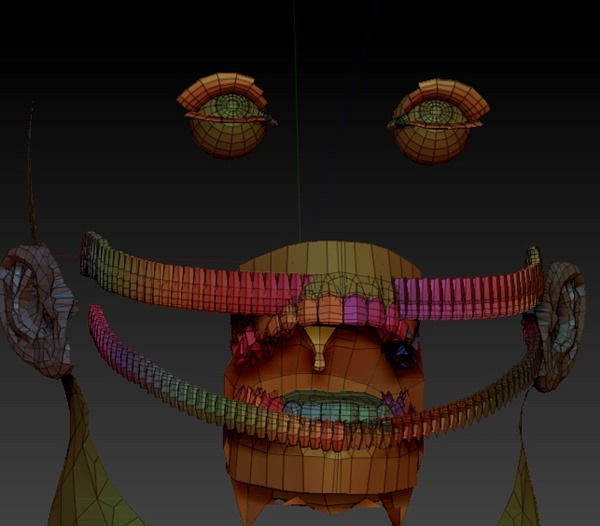
ZBrushは簡単に人形(ヒトガタ)を作れますが、Daz Studio使ってるんだから、Genesis使ったら、ZBrushで作ったスカルプトのフィギアにGenesisポーズとか服を着せることができますよ。ということで、GenesisとZBrushを連携させる方法です。今回、GOZは使っていません。GenesisをZBrushで使うための手順。Daz StudioからGenesisをOBJ『Poser単位』で書き出す。(書き出すのはなんでもいいっぽい。インポートするときにそのプレファランスがあって、大きさが妥当なのでPoserを使っているだけ)ZBrushでインポートする。ポリグループをDaz Studioのサーフェイスと合わせる。オートグループ ウイズ UV左、合わせる前。右合わせた後。これで、顔をCtrlシフト選択すると、まつげとかが非表示になってやりやすい。これをしなくても、モーフローダーで読み込めます。ここまでが基本の作業。あとはスカルプト作業。また詳しく記事を作りますが、テキストだけでその後のことを書いておきます。■レベル1のポリゴン数を変えない場合。デバイドを掛けるだけでス...
3Dいじり

【ZBrush4R6】部分的にポリゴンを非表示にする。

ZBrushでGenesisをいじるなら、必ず必要になる作業です。   例)下まつげを編集したいので、下まつげ一枚だけ表示させる。 ↓   まつげ四枚が別のポリグループになっていることが前提。 これは、Daz StudioのGenesis。詳細は下記↓ 【ZBrush】Genesisを整形するひな型ファイルを作成。【Daz3D】 | Create3D ZBrushでの編集範囲の作り方 1 の状態で Ctrlシフトで上まつげを選択。 上まつげだけ表示される。   空白部分で、Ctrlシフトで小さな矩形を描く。→表示範囲が反転する。 ↓上まつげが一枚しか見えていない。 ↑この状態で、もう一度、Ctrlシフトで上まつげをクリックすると、 ↓こんな風に、上まつげだけ消える。 この状態で、下まつげをCtrlクリックすると   上の方の下まつげが不可視になる。   下まつげの下の方だけ編集可能になる。 この状態では、顔のポリゴンもいじれるので注意。     ZBrushでの編集範囲の作り方 2     ムーブに変えて、下まつげをクリック。   他のまつげは表示されたまま、下まつげの上の方だけ編集可...

Daz Studio カテゴリの新着記事記事一覧

Victoria6 タグの新着記事記事一覧

Daz Studio 基礎講座 カテゴリの新着記事記事一覧