Maya 初心者チュートリアル

3Dいじり

【Maya 初心者チュートリアル中】メモ 4

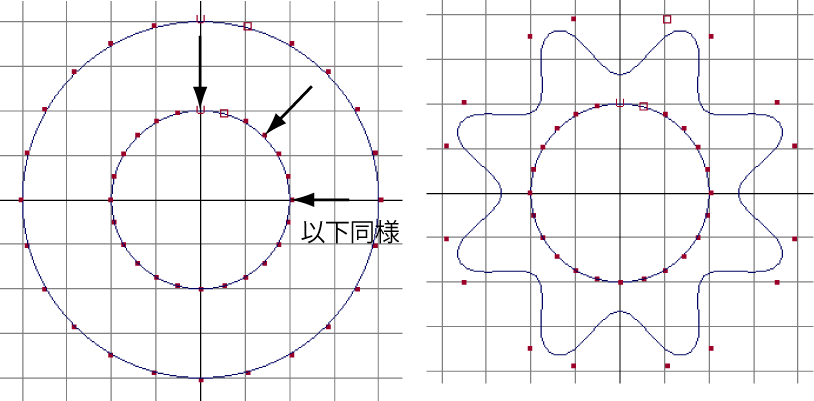
Maya スタートアップ ガイド: サーフェスのプロファイル カーブを作成する 内側の円を右クリックして、マーキング メニューから CV (Control Vertex)を選択します。同じ操作を外側の円に対しても行います。 メニュー バーの下にあるポイント スナップ(Snap to points)をオンにします。内側をcvにして外側も同じようにcvいやいやいやいや! ↓こんなふうに、両方表示されへんし!これはアレじゃないの?ポリゴンでヘルメット作ったときみたいに、結合させるんじゃないの?(違う)結論。内側をcvにしたあと、外側の円を『シフト クリック』そして、外側をcvにすると、両方が表示され、ポイントがスナップする。「外側の円をシフト クリック」が抜けてる!内側の円を右クリックして、マーキング メニューから CV (Control Vertex)を選択します。同じ操作を外側の円に対しても行います。ああ、この初心者向けチュートリアルも、本当の初心者向けじゃないんだなぁ……たとえ、最初の選択のチュートリアルでしてたって、この一言抜かなくていいじゃんね。できました(ホッ)はっはっは。選択す...
3Dいじり

【Maya 初心者チュートリアル中】メモ 2(ハマリポイント)

前回【Maya 初心者チートリアル中】メモ(ハマリポイント) | Create3D現時点で悩んでいても仕方ないので、昨日私が作ったファイルで続きをする。↑この赤枠のポリゴンを消したい。とりあえず、ブリッジが終わってるので、顔面ポリゴンを追加するところからやる。インタラクティブ分割ツールを終わったと思ったら、メッシュがこんなことになってた(笑)アペンドで間違えてたんだよね? きっと。もちろん、取り消してやり直した。できたできた♪↑しかし、このはぐれポリゴン気になる。削除したい。インタラクティブ選択ツールで顔面の部分を二分割。そのままメットの後ろまで分割する。↑aポイントから、いきなりbポイントは選択できない。多分、鋭角過ぎるんだろう。cポイントを先に選択してから、bポイントを選択するとできる。移動ツール(Move Tool)を使用してエッジに沿って頂点を移動するにはって凄いねぇ!さすが高いソフトだねぇっ!(興奮!)これがあると、ポリゴンを移動させる手間が三分の1になる♪ ステキ♪あり?低解像度をミラーにして、高解像度を作ったら高解像度のシェードが半分表示されてない……選択範囲があるってこ...
3Dいじり

【Maya 初心者チュートリアル中】メモ(ハマリポイント)

とにかく何か『できない!』と思ったら、『Q』を押してその時のモードを抜ければいいんだな。ポリゴン作成を失敗したので削除しようとしたら境界エッジが削除できない。境界エッジは削除できないらしいので、フェースにしたりエッジにしたり、いろいろしたけど解決策が見つけられなかった。 ------------------------2013_11_11(月) am11:03 追加kasugaさんに教えていただきました。オブジェクトモードにしたら、削除できました♪kasugaさん、ありがとうございます!------------------------2013_11_08(金) am08:50ブリッジ作成ではまった。なんでだようっ、昨日はできたのに!昨日のファイルは、↑の通り、削除できないポリゴンがあるので、チュートリアル用のファイルを開いてやってるんだけど……境界エッジの選択ツールを選択ぷリッジをかけたい部分を選択。ブリッジを適用。失敗すると、↑のように、私が消した境界エッジが消えて、メットの方のエッジが自動で選択されてる。選択エッジの数が違うと言われる。同じだろっ!ほらほら。昨日はちゃんとできたんだ...
3Dいじり

【Maya 初心者チュートリアル中】メモ 3

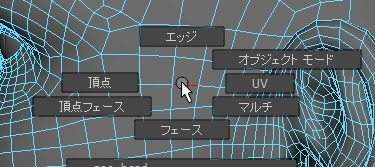
とにかく、選択する時に、エッジとかフェースとか、毎回何を選択するのか選択する。↑この中にあるのは、全部並列で『選択モード』なんだ。一つだけ「オブジェクトモード」ってのがあったからいちいちメニューまで行くのが面倒臭いためにここに「何かの『モード』」が配置されたのかと思ってた。だから、「オブジェクトモード」以外の『モード』があるんだと思ってた。違うんだ。オブジェクト全体を選択する『選択範囲』が「オブジェクトモード」なんだね。あってるかな。2013_11_11(月) am07:08同じループ上にある、2 つの頂点を含めその間のすべての頂点が選択するには 最初の点をクリック ループ状の次の点をダブルクリック。ダブルクリック!ソフト選択は『B』。必要なくなったら、Bを押して、通常モードに戻しておく。選択してからソフト選択にできるってのは楽だね♪シェーディングをスムーズにする『5』のショートカットは効くけど『4』は効かない(笑)↓メニューも、説明が表示されなくなった。前回は表示されてたんだけどな。グラフィックカードが違うのかと思ったら【グラフィックカード】     組PNY VCQ4000-PB(...
3Dいじり

【Maya 初心者チュートリアル中】メモ6

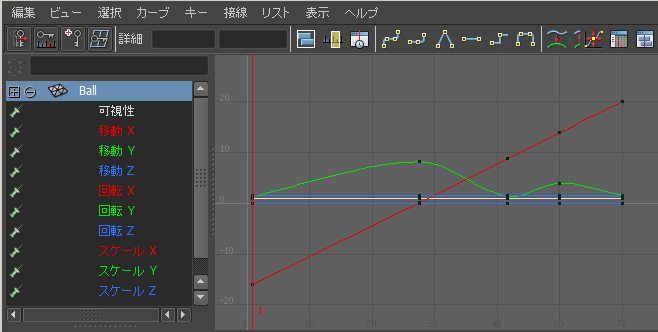
アニメーションチュートリアル。Maya スタートアップ ガイド: グラフ エディタを使用するチュートリアルのグラフエディタ。私のグラフエディタ。幅も違えば、カーブも違う。なんでX移動がこんなヌルーッとした動きになってんの?グラフエディタでずっと水平のラインは削除。これって、Daz3Dでもした方がいいのかな?でも、Daz Studio4.6だと、途中で変な動きをすることがあるから、キー挿れた所って、全部の関節をキーに挿れるから、全部水平なんてこと、多分無いんだよね。だから、水平のは消していいってのは、うん、わかる。今度Daz Studioでもしてみよう。ドリブンキーって便利だねぇっ!二人でアクション付けるときとか、一人の刀がココに来たときに、こっちが動く、って指定すればいいんだから凄く楽になる筈!Maya スタートアップ ガイド: レッスンを終えてドリブン キーの設定(Set Driven Key)を使用する場合には、次の点に注意してください。 ドリブン キーを設定して、複数のドライバ アトリビュートを持つドリブン アトリビュートを制御できます。たとえば、肘を回転させたときに筋肉を隆起さ...
3Dいじり

【Autodesk Maya 2014】ゴスロリ服のギャザーを作る。【nCloth】

ZBrushで一つずつギャザーを作るのも楽しそうだけど MayaにnClothがあるんだから、ギャザーなんてパソコンにパパッと作ってもらえばいいじゃん? そんで、そのギャザーをペイントエフェクトに登録したら、カーブ一つでいくらでもギャザーが服に設置できる♪  解決しなければならない問題1 ペイントエフェクトブラシの作り方がわからない。 ペイントエフェクトのチュートリアルはたくさんあるけれど ペイントエフェクトブラシの作り方が、チュートリアルでも、ユーザーガイドでも、検索でも見つけられない。   解決しなければならない問題2 nClothでギャザーを作る。   これを今掛かっているわけだけれど。 簡単にはできなかった(笑)   リアルギャザーの作り方。 布の上端を波縫いする。 両端を引っ張って、布を真ん中にキュッと寄せる。  Mayaでするなら? 分割数を上げた板ポリをnClothに設定。 その上部に、糸状のポリゴンで波縫いをして、衝突設定。 糸の両端に衝突物の板を設定。 糸を左右に引っ張りながら、板を中央に向って動かせば、nClothがギャザーになるんじゃない?  と思ったのだけれど、...
3Dいじり

【Daz3D】ル・アの顔を修正する。【ZBrush】

【Maya 初心者チートリアル中】メモ6 | Create3D ↑の記事を書いているときに修正点を思いついた。     鼻の下はもう少し距離を伸ばす。 顎の下も少し長くする。   ちょっと鼻を短くして、唇との間を空けた。 あと、眉尻の方も秀でさせた。あと、顎も出した。 一重まぶたの美人さん♪   外国人から見たら子供に見えるんだろうな。 鼻が短くなると、ちびっちゃい印象が強くなるけど……うーん……   このこ14歳だし、いいか。   とりあえず、現時点ではこれでOK♪   早く動かしたいけど、髪の毛をまず作ろう♪     しかし、3dで作ったら、漫画とは違う顔になると思ってたけど 結局は私が作るんだから、私が描く漫画キャラになるんだね(笑)   他のかたも、そのかたが2Dで描かれる顔で3dができてるので そういうものなんだろうな。     Enjoy!&Thank you♪ 2013_11_19(火) pm00:16
3Dいじり

【Maya 初心者チュートリアル中】メモ8【nCloth】

今まで、感覚的に、ソフトに合わせて適度な大きさに拡縮するものだと思ってた。 いや、私は無視して、メタセコとかにも原寸で取り込んだりしてたけど Mayaは、チュートリアルからして、それを無視してるというか ↓すでに、フィールドから外れているところにアイテムが置かれている(笑)   最初からやろうかと思ったけど、都合上、やっぱりnClothからする。   Maya スタートアップ ガイド: nCloth オブジェクトを作成する チュートリアルのハイパーグラふ。 私のファイルのハイパーグラフ。 一個足りん!   とりあえず、できているので不問とする。 柔らかさの設定をしないと、でっかい画用紙みたいな柔らかさ。   Maya スタートアップ ガイド: nCloth 衝突の精度を調整する nCloth の厚み(Thickness)アトリビュートにより、テーブル クロスの衝突ボリュームの半径または深度が決まります。衝突ボリュームは、テーブル クロスのサーフェスにあるレンダリング不可のサーフェス オフセットで、nucleus1 ソルバがテーブル クロスのパッシブ オブジェクト衝突を計算するときに使用...