Photoshopチュートリアル

2Dいじり

【Photoshop】パターンを登録して、繰り返し柄を敷きつめる方法。

Photoshopでテクスチャを作成する時の小業。PhotoshopCS6Extendedを私は使っていますが、大体のPhotoshopには初期設定である機能の筈です。3dでは『繰り返しパターン』をかなりよく使いますね。Photoshopでそれを使う方法です。素材を選択。↓今回はこの素材から和柄パーツ&パターン素材posted with amazlet at 15.06.08成願 義夫 ソーテック社 売り上げランキング: 69,217Amazon.co.jpで詳細を見る ↓これを選択。これはパターン素材なので、フォトショでパターンとして登録します。素材は改変しませんので、Photoshopで開いてください。Photoshopにパターンを登録する。全選択(コントロール プラス A)か、↓のメニューからすべてを選択。この状態で、↓ 『編集 → パターンを定義』を選択。↓ファイル名がパターン名に設定されますが、変えたい人は変えてください。↓パターンを敷きつめたいファイルに新規レイヤーを設置。先程と同じように全選択。『編集 塗りつぶし』を選択。↓『使用 パターン』、カスタムパターンで、先程登録...
2Dいじり

【Daz Studio4.7】スパンコールのテクスチャを作成する。【Illustrator】

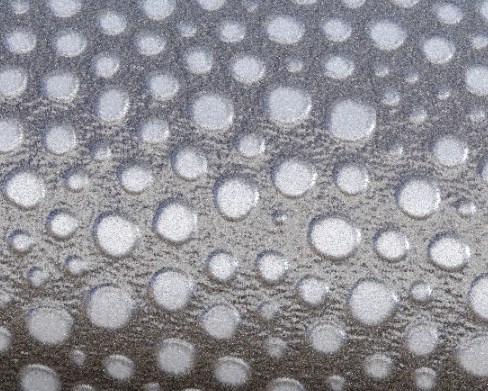
Illustratorでスパンコールの元を作成Photoshopで色味を与えDaz Studio4.7でマテリアルに設定する。基本テクスチャ参考サイト↓ゴージャスなスパンコール柄表現/kwsm予想理論。Illustrator作業参考サイトの、色替えまでの工程のテクスチャを作る→ディスプレイメント。参考サイトの、色替えしたテクスチャをモノクロで作る→デフューズ、スペキュラ。Photoshop作業タイリングして綺麗に出るように調整する。ディスプレイメントテクスチャの白部分を削除、ドロップシャドウをつける。→アンビエント。DAZ作業マテリアルに設定する。これでできるんじゃないかと思うけどどうだろう。あと、スパンコールって、ちゃんとしたのはビーズでとめてあるんだよね。スパンコール - Google 検索でも↑検索した一覧には、上の方にビーズ留めのものがまったくない。ノリで貼ってるんじゃなく、糸で縫いつけてるだけ上等って扱いなのかな。スパンコール一枚をこんな感じで作成。今回はテストなので、少ない数でパターン化する。↓とりあえずこんなんをフォトショに書きだしてjpgで書きだす。プレビューでは見えて...
2Dいじり

【Daz Studio4.6】白飛びした画像を補正する【Photoshop】一分でできる♪

使用ソフト、Daz Studio4.6、PhotoshopCS6ExtendedPhotoshopなら大体どのバージョンでもできると思います。Photoshopで、Daz Studio4.6でボリュームレンダリングして↓こんなふうに白くなった画像を補正します。↓補正後Photoshopイメージ → 色調補正 → レベル補正↓右下の、三つ並んだスポイトの左をクリック。この状態で、画像で一番黒い場所をクリックします。下の三カ所が↓多分一番暗いところですね。↑今回は左の赤枠、ソファーの影をクリックしました。↓一秒も掛からずにこうなります。クリックした場所を『真っ黒』にして、画像全体の色調を整えてくれます。↓入力レベルというのも、自動でこんなふうに変わります。ここまで一分かからずにできましたね♪↑三つのスポイトの右端は、画像の一番明るい部分をクリックすると、そこを『白』にして、他の色を整えてくれます。なんか白い、とか、なんか暗すぎる、とかはDaz Studio4.6で戦わずにPhotoshopで処理してしまうのが早いです。↓これは、↑の右上の赤枠の辺りをクリックしたものです。右上をクリック。ソ...
Photoshop

【Daz】Ronsアイテムのインストール方法&使い方

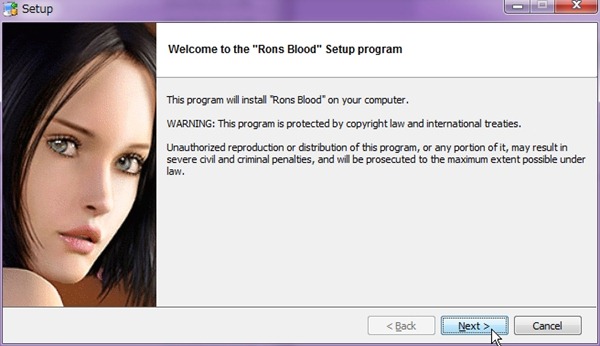
昨日しこたま買ったRonsブラシ。インストール方法パスの選択までは、いつものインストールと一緒です。いつものインストール画面。オケオケ、で進む。■インストールフォルダの選択。パスを選べ と 言われます。ここでどこにダウンロードしていいのか迷うと思います。回答としては『どこでもいい』です。私はダウンロードフォルダにインストールしました。買ったブラシなどによって、ダウンロードファイルが違います。なので、選別するためにも、全部同じフォルダにダウンロードした方が効率が良いと思います。後で、二回クリックするのが面倒くさくなって、Eドライブにインストールしてからダウンロードフォルダに移動させました。(最終的には、素材をまとめている『素材集』フォルダに移動させます)↓こういう画面が出てきたら、全部チェックはずしていいです。アンインストーラーとかが↓ここに表示されるだけで邪魔なので。アンインストーラーも私は不要にしました。アンインストールしたいときは、フォルダごと削除すればいいことです。これはプラグインや、複数フォルダにファイルをインストールするものではないので(全部のチェックをはずした場合)アンイン...
2Dいじり

【PhotoshopCS6】Ron’sブラシからぺろっと背景を作成する。

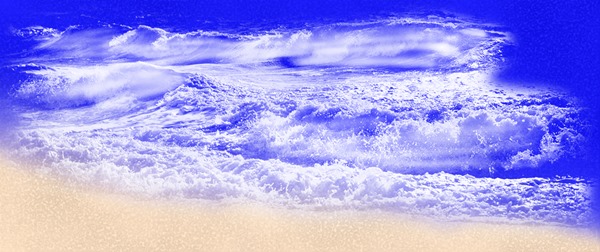
波の素材集から↓海を作ります。これは超簡単に背景を作る方法ですので砂浜をもっとザラザラにしたり、海をもっとナミナミにしたり、もっとリアルにできます。これぐらいだと無料ソフトでもできると思います。私は持っていないので説明はできませんが、探してやってみてください。 ちょっと手間をかけてこんな感じ。ロンズブラシシリーズは、本当に秀逸です♪他のPhotoshopCS6の使い方はちこら。Photoshop | Create3D-3dCG制作作業日記エンジョイ! & サンキュー♪2014_07_20(日) pm01:45
2Dいじり

【Photoshop】お手軽差分出力【レイヤーカンプ】

PhotoshopCC使用。(どのPhotoshopでもできると思います)『レイヤーカンプ』はPhotoshopに標準でついてるプラグインです。2021/08/28現在のPhotoshopCCでも使えます。この機能は廃れようがないので、ずっと使えるでしょう。『レイヤーカンプ』で捗るのはこういう人。 レイヤーを大量に使って『差分』を作る。 レイヤーで『バージョン違い』を作って、どれがいいか確認する。私もこの方法を使って、一つのPhotoshopCCファイルから100枚のイラストを一気に書き出しました。3D作業をしていると、 ↓ 一日で数十回繰り返すこともザラです。 Photoshopレイヤーで微妙なテクスチャの差分を作成 書き出して Daz Studio4で適用 レンダリング確認。それを、軽減してくれるのが『レイヤーカンプ』!これを知ったら、知らない時代には戻れません!それぐらい、簡単に使えて、作業が捗るツールです!PhotoshopCCでレイヤーをたくさん作った場合、どのレイヤーを有効にしたら一番絵が綺麗に見えるか?とか、差分を作るとか、そのたびにレイヤーの可視不可視をカチカチやってか...
2Dいじり

【Photoshop】空を置き換え。手順と見本。

PhotoshopCC22.5.0使用。空が関係ないプロダクトをしていたので後回しにしていたけどどうしても気になるので確認する。Photoshopで空を置換するための元画像こういう空画像を用意。四方にはテキトーな余白を入れています。Photoshopで空を置換する手順。グローバルメニュー編集空の置き換え...このウインドウが出た瞬間 ↓ 空が変わった!機能は、なんとなくわかってはいたけど『空の選択』はしてないんだよ?空を堪能する。Photoshopにデフォルトで入っているそらがかなりある。建物の色も変わってる?『前景の調整』で多少いじれる。魔王が現れそうな雲。空の写真に合わせて、前景のライトとかも、自動で変わってるんだ。それが『空プリセット』なんだな。さすがに、前景が、左に影が差してるのに、そこから朝日が登っちゃだめだwオーロラっ!!!空は拡大もできる。 ↑ この空の拡大 ↓ 左右反対にもできる。『光の方向』を合わせることはできるね。空が違うと、めっっっちゃ雰囲気が違うね!当たり前だけど、よくもこんな機能出したな。今回は『新規レイヤー』でオーケーを押した。レイヤーグループが出てきた。『...
Photoshop

【FILTER FORGE】 最初の一歩。【Photoshopプラグイン】

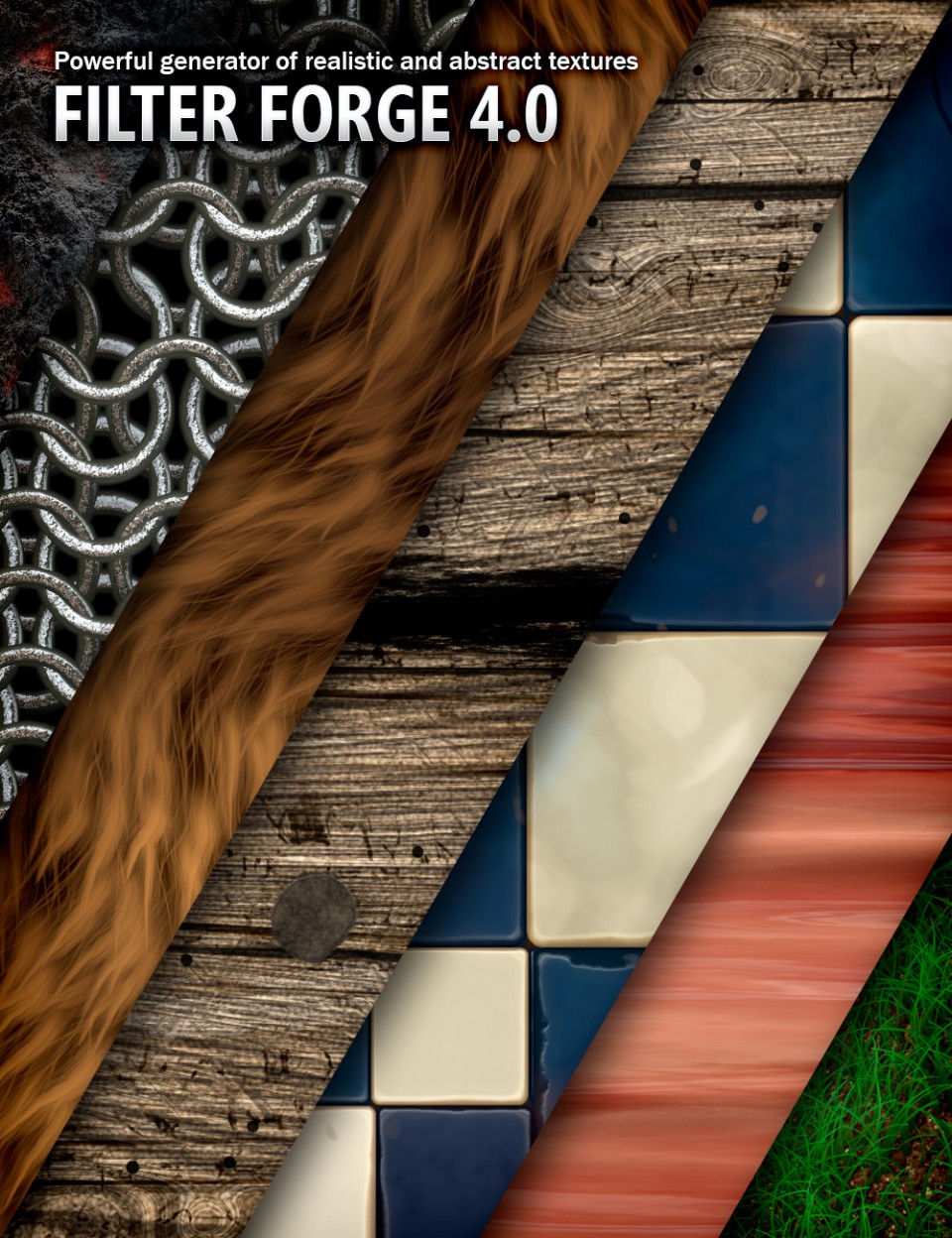
Photoshopで一万種以上のフィルターを使える、作れるプラグインのFILTER FORGE導入方法。(日本時間 2015/03/05 現在)2021/06/05現在、私も、バージョン10までアップデートしています。この記事は古いですが、使い方は同じです。3dテクスチャにも最適♪↓このサッカーボールフィルタを見てもらえばわかる通り、さまざまなTexture Mapsが出力できます♪Soccer Ball Texture (Effect)フィルターだけだと、もてあます気がしたんですが、テクスチャマップがいろいろ出せるのを見て購入を決定しました♪トライアルで30日使えます。アカウントを作成しなくても、プラグインをダウンロードできます。→FILTER FORGE ダウンロードタブからダウンロードしてください。ちょっと詳細な説明。↓Dazでも買えますが、$158.95(値引きなし)PhotoshopFilter Forge Professional Edition (Win)現在、FILTER FORGEの公式サイトで8割引!$79ドル! Dazの半値!ペイパル&クレジットカードで支払いでき...
3Dいじり

PhotoshopCS6Extendedで3dテクスチャを作成する場合。

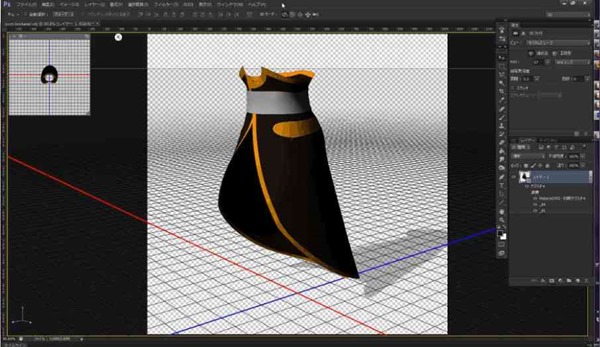
AdobeCCや、PhotoshopCCでもできる筈ですが、詳細は違うかもしれません。PhotoshopCS5Extendedとも、ずいぶんンウインドウが変わって困惑しましたので。取説を読まずに苦労したので、とりあえずメモ。Photoshopでメッシュを読み込む方法。 メッシュにUVを作る。 OBJで書き出す。 PhotoshopでOBJを開く。この時点で↓自動的にこの画面になると思います。ならなかったら、ワークスペースを3dに変更してください。↓移動回転ができるのは移動モードのときだけです。↑左上の、3d位置ウインドウ。↓回転するためのマウスアイコン。これらは、他のモードでは出ません。テクスチャを編集する。レイヤーに普通にテクスチャが表示されています。何枚でも張ることができるので、重ね掛けできます。↑スクショはできませんが、各テクスチャにポイントすると、テクスチャが表示されます。それらをダブルクリックすると、別ファイルでテクスチャが開きます。これは、3dウインドウで色を塗っても、テクスチャで色を塗ってもお互いのウインドウに移ったときに自動更新されます。が、たまにリンクが切れますので、...
Photoshop

【Photoshop】スポット修復ブラシ【超簡単!】

Photoshopのスポットブラシで法令線を消す。選択して法令線をクリック。↓消える。クリッククリック。これだけ。ちょっとこの拡大率だと境目がわかるけど、等倍にするとわかんない。スタンプツールのようにソースを取らなくてもこれができる。超簡単。簡単すぎて驚くぐらい簡単。DAZStudio4でレンダリングしたらなぜた出てきた#さんたち。【孤独】牛空ゲームの絵修正 2【BLエロ絵】←詳細 BL注意。スポット修復ブラシでとんとんすると、髪のテクスチャ残して消してくれた。(元画像とはディティールちょっと違うけど)ナイナイ (原寸↓)↑耳の上だけ、スポット修復ブラシでは消えなかったので修復ブラシでソースを取って消した。---------コツ---------スポット修復ブラシの方がスタンプツールや修復ブラシより楽な場合。・修復範囲がブラシの1割ぐらいの大きさ。・ブラシのまわりがみんな同じ色。↑の画像で、髪の毛の中のゴミは簡単にとれたけれど揉み上げ付近はブラシの周りが肌色と髪の色とあったので綺麗に消せなかったのだと思う。黒子とか小さなポイントを消すのはブラシの中心に黒子を置くと簡単。法令線のように大...
3Dいじり

PhotoshopCS5 Extendedの3d描画を使ってみた。

キースさんを複写して、アントニオを作る。アントニオ・ロペス TIGER&BUNNY - Google 検索キースさん、髪の毛が多いからか、頭大きく見えるのでもうちょっと頭を小さくしようかと考え中。アニメの人なんだから、もうちょっとプロポーションよくていいよね。ちょうど頭一つ分高くする。……と、身長は197センチになった。アントニオは身長の公式設定が無いので、これで行く。自然と、彼より高いファイアーエンブレムは二メートルを越えることに!197センチったら、マイク・ベルナルド氏より四センチも高い!(ご冥福をお祈り申し上げます。 来年から、バレンタインデーは氏の命日)サーフェイスで肌色を変える。メキシコ系のかたなので。仲良く二人でそっぽ向き。 触ってる間ずっとカメラ目線されるとしんどいのでキューピーちゃんよろしく、よそを向いて貰っているため。体型を整える。ウエストも太いガッチリ系。あと、二人で並ぶことがあるので、 腹筋の形とか、胸筋の形とか、変えられる限りは変える。キースさんの胸骨の谷間を無くしたいのね……ガッチリ系は胸骨がでるけど、ムッチリ系は胸骨が出ない。その設定が見つからない。みんなガ...
2Dいじり

【Photoshop】アクションやスクリプトの使い方。【まとめ】

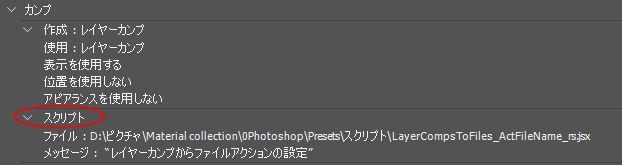
PhotoshopCS6Extendedをまだ使ってますwアクションとかスクリプトはCS7~CCでも使える筈。------------------------【この記事を更新した日 2017/06/30 6:57 】開始PhotoshopCCでも使えることを確認しました。【この記事を更新した日 2017/06/30 6:57 】終了------------------------一般的に一番よく使われるのはPNGファイルをジェイペグで保存し直すとかサイズを定型に変更とか、そういうのでしょうか。Photoshopのアクションとかスクリプトとかに関連する記事を集めました。アクションの使い方初歩【PhotoshopCS6】なんでも自動処理→アクションファイルの作り方。 | Create3D-3dCG制作作業日記私が改変したスクリプト。ダウンロードできます。デフォルトだと、レイヤーカンプを書き出したときに、同じファイル名で書き出されてしまうのでバッチ処理に使えません。レイヤーカンプを山ほど作った時に、それを一つずつ、アクティブファイル名で書き出したい!そうおもって検索したのですが、なんか、見つ...
2Dいじり

【Photoshop】レイヤーカンプが無い、と言われる謎解明!【エラー&解決】

PhotoshopCS6Extended使用。 【Photoshop】3分でわかるレイヤーカンプ【こんな機能!】 | Create3D Photoshop ↓画像が全部なくなって意味わからないけど、一番下にスクリプトダウンロードあり。 【Photoshop】『レイヤーカンプをファイルに書き出す』改変【解決!】【スクリプトダウンロード有】 | Create3D-3dCG制作作業日記 デフォルトだと、同じファイル名になるのを レイヤーカンプを『アクティブファイル名+連番』で書き出すスクリプト。 これを使うと、バッチでいくらでも書き出すことができる。 デフォルトだと、バッチ使うと、上書きされてた。レイヤーカンプのファイル名について。今まで、レイヤーカンプのファイル名の連番を気にしてなかった。最近↓UVをカンプで書きだしたときに、連番が、カンプの数字より一個少ないことに気付いた。←カンプより一個少ないファイル名になるから最初にこのスクリプトを使った時に、レイヤーカンプが一つだと『レイヤーカンプがありません』って言われるんだ!ようやくわかった。二つ作ると書きだしてくれるので、気にしてなかったけど...
2Dいじり

【Photoshop】レイヤーグループごとコピペする。【基礎】

PhotoshopCS6Extended使用。3dアイテムのテクスチャを作成する。このファイルの『柄 レイヤーグループ』をこっちのファイルにコピペしたい。ウインドウを左右に並べる。ウインドウ → アレンジ → すべてを左右にならべる。左右でも、上下でもいい。グループレイヤーをドロップする。左右に並べたウインドウで、右側の『柄 レイヤーグループ』をつかみ、左のウインドウにドロップする。どちらからどちらに移動させるのでも可能。こっちのファイルに『柄 レイヤーグループ』がコピーされました♪ウインドウが左右である必要がなければウインドウ → アレンジ → 『すべてをタブに統合』で、ウインドウを一つにできます。注意移動先で『拡大』するのなら、レイヤーをスマートオブジェクトに変えておかないと劣化が激しくなります。今回、この作業が必要になった理由。歌仙兼定の刀を作る | Create3D-3dCG制作作業日記3dで日本刀を作っていて最初はテクスチャを一枚にしていたけれどサイズ 8192あとで↓柄、刀身とか分けたためにUVが別個になったのでサイズ 2014大本のテクスチャファイルから移動させたかったか...
2Dいじり

【Photoshop】正目板のテクスチャを超簡単に作る。【初心者】

PhotoshopCS6Extended使用。(Extendedじゃなくて大丈夫)3dアイテムのテクスチャを作成する。完成図読んでるだけだと手順が多いので難しいように感じますがフィルター処理だけなので、やってみるとすっっごい簡単です。数値指定もほとんど無いです。ナニガ良い、ってこの方法で作ったテクスチャは、完成時点ですでにシームレスでタイリング素材にそのまま使えちゃうのです♪ヽ(´▽`)ノ正目板テクスチャ作成。サイズを決める。単純なタイリングなので、今回は512ピクセル角で作っています。雲模様をかける。フィルター → 描画 → 雲模様1ノイズを銜える。フィルター → ノイズ → ノイズを加えるテキトーでいいです。ノイズウインドウを出したデフォルトのままで十分。縦にボカス。フィルター → ぼかし → ぼかし(移動)角度を90度に。距離は右まで振り切る。色を整えます。イメージ → 色調補整 → 色相・彩度彩度を左の方へ動かして、ほんのり色づいているように。ディスプレイメントが欲しい人はこのレイヤーをコピーして、左端まで振り切ると、白黒画像になります。ぼかします。フィルター → ぼかし → ...
2Dいじり

【Photoshop】配置画像がずれたときの直し方。【二秒でできる】

PhotoshopCS6Extended使用。(どのPhotoshopでもできると思います)同じサイズのファイルをドロップしても↓こんなふうにずれることがある。いらいらするよねー。前提として、同じサイズのファイルに同じサイズのファイルをドロップしたあとの動作です。ドロップした画像のずれを直す方法。↑ずれた画像レイヤー(一番上)と、『他のレイヤー』を同時に選択。『他のレイヤー』は、ファイル一杯に画像があるレイヤーを選択するのがミソ。移動ツールを選択。↓並び替えアイコンが出る。↓左寄せをクリック。上寄せをクリック。じゃんっ!綺麗に収まりました♪私は、レイヤーが多層になっている作業ファイル(PS画像)に、Mayaから書きだしたUV(jpg画像)をドロップすることが多いのでこれが簡単♪作業ファイルから作業ファイルへ、レイヤーを移動させるような場合は↓この方法もあり。最初からずらさずに配置する方法。(要 ファイルオープン)配置先ファイルと配置元ファイルをPhotoshopで開いておく。↓左が配置先、右が配置元。配置元ファイルを選択して、『レイヤー → レイヤーを複製』を選択。↓『保存先』で配置先...