動画で説明

2Dいじり

【ZBrush4R6】3Dで『進撃の巨人』の50メートル級巨人を作ってみる。32 完結【Daz3D&PhotoshopCS6】

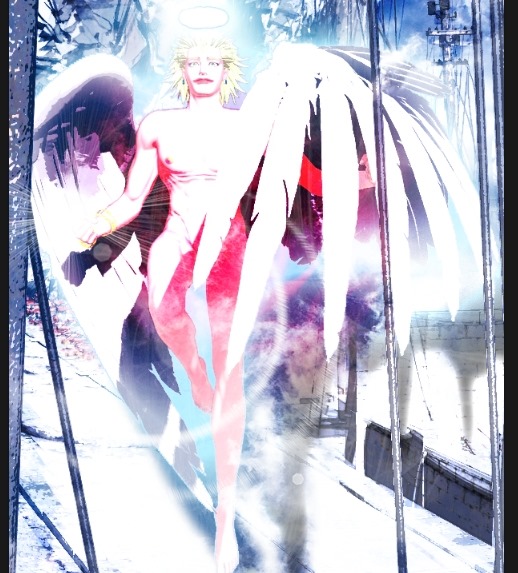
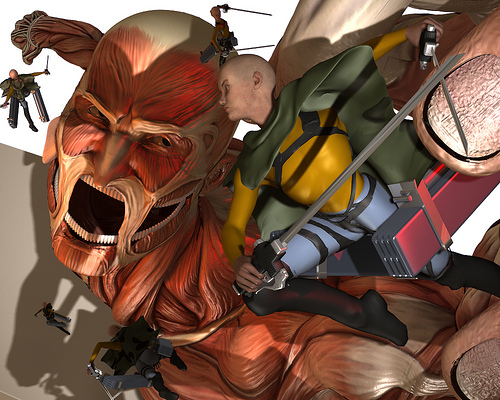
巨人の最終記事、作ってませんでした。(笑)仕上がった瞬間屍になって、忘れてました。このシリーズ最初の記事↓【Daz3D】3Dで『進撃の巨人』の50メートル級巨人を作ってみる。 | Create3D-3DCG制作作業日記------------------------Daz Studioで↓ここまで作って、フォトショで仕あげる。前記事。【ZBrush4R6】3Dで『進撃の巨人』の50メートル級巨人を作ってみる。31【Daz3D】 | Create3DDaz Studioで↓人物などを配置。ライトでここまで変える。巨人のテクスチャも、筋肉部分を赤くしてあります。この状態でPhotoshopCS6作業に移行。作業を動画で撮影してました。 いつものように、Making記事としてはまとめていません。なにも編集していない、撮りっぱなし動画です。全部で二時間13分あります。最初のほうが、Daz Studio作業入ってます。途中に、ZBrushでジャケットなどを作った作業工程も入っています。再生リストになっていますので、ごらんになるかたは↑をクリックして眺めていてください。勝手に次の動画に移行して再生...
3Dいじり

【Autodesk Maya 2014】左右反転。左の靴を右側にコピーする。【初歩】【ミラーカット】【動画説明】

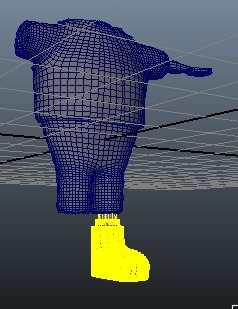
↑この左の靴と、左手を右側にコピーする。(動画は下にスクロール)ジオメトリのミラーでやると↓こうなる。ミラーカット オプションYZプレーンをチェック適用すると、↓靴の所にプレーンが表示される。このプレーンを好きな所に動かして、『反対位置』を決定する。今回は、左を右にするのでX軸ゼロにプレーンを移動。チャネルで『移動 X ゼロ』に設定。プレビュー画面で、正位置に移動されているのが見える。動画でも、三つの軸をゼロにしていますが、X軸だけゼロにすればOKです。Enjoy!&Thank you♪2013_12_11(水) am11:40蛇足私がいくつか見たチュートリアルでは、こういうところが全部カットされてた。ツールの使い方を全部熟知した上でチュートリアルするのが前提なんだろうけど私は、チュートリアルしながらツールの使い方を学ぼうと思っていたのでこういうところで止まると先にすすめなくなる。 チュートリアルでつまずく。 自分で方法を探す。 理解してチュートリアルを作って記事をアップする。 チュートリアルに戻る。こんなことを毎回しているから、なかなかチュートリアルが進まない(笑)一回つまずいたこと...
3Dいじり

【iClone6】DAZフィギアの表情過剰をコントロールする。1

iClone6にDaz Studio4.7フィギアを移植したら ↓下記動画のように表情が凄く大きくなった。これは、iClone6のデモを見たときから感じていたので、表情の出力を半分にしたらいいんじゃないかと思ってた。3DXchange5で調節するのが普通らしいけれど もう一度アバターを読み込み直すと、小物を再設置しなきゃいけないので面倒だから iClone6で調節してみる。でも、先人が言ってることは大体正しいんだよね。多分、iClone6では設定しにくいんだと思う。 でも、一応やってみる。6になって改善されてるかもしれないし。次のアバター作成の時は、3DXchange5ですればいい。iClone6で表情設定をいじる。くちびるの動きを調節する。↓モディファイ → フィジカル アニメーション セッティングこれを半分にする。エクスプレッション ストレンジは、今適用しているポーズに関してゼロにしても100にしても変化無しだけど ビゼームが半分で丁度良いのだから、エクスプレッションも半分にしておく。↓こうなる。くちびるはこれでいい。瞼の動きを調節する。フェイスキーは関係なさそうなので、フェイスパ...
3Dいじり

【Daz Studio4.6】簡単なオブジェクトを作る。【プリミティブ形状を作成する】

Daz Studioは、買ったアイテムを並べるだけでなく、簡単な形状なら作ることができます。それを『初期形状 プリミティブ形状』と呼びます。プリミティブ形状だけで、↓こんな椅子を作ってみました。作業動画をアップロードしました。動画の最初は、立方体を出して、椅子っぽくしています。最初は、その立方体だけを説明するつもりだったんですがそういや、スツールぐらいなら作れるな、と作り出していますのでちょっと途中がぐだぐだです。簡単なポリゴン作成は、ポリゴンソフトでもこんな感じです。これに細かいことをすると、細かいアイテムができます♪好きなアイテムを簡単に作れますよ♪Enjoy!&Thank you♪2013_12_10(火) am09:46保存
3Dいじり

【Daz Studio4.7】ライアンのプロモーションビデオを作る。25【追加動画作成】

Daz Studio4.7でライアンの追加ポーズを作ってレンダリングする。前記事ライアンのプロモーションビデオを作る。24【動画の背景作成】 | Create3D-3dCG制作作業日記このシリーズの一覧記事↓ライアンのプロモーションビデオ作成 | Create3D-3dCG制作作業日記完成動画。15秒。▶ ライアンプロモーション音入れ完了 - YouTube3d服作成 | Create3D-3dCG制作作業日記ライアン・ゴールドスミス | Create3D-3dCG制作作業日記ライアン・ゴールドスミスの服を作る | Create3D-3dCG制作作業日記【3d服作成】ライアン作成【まとめ】 | Create3D-3dCG制作作業日記この記事でしてること。 ライアンの追加ポーズ&レンダリング 宇宙関係作成&レンダリング 表情をつけたときの顔のメッシュの歪みとレンダリング。このポーズのあとに、追加カメラワークを入れる。ファイルを別名保存して、keymateでこれより後ろのポーズを全部捨てた。keymate超便利!keymate無かったら、キーフレームを一つ一つ選択して削除していくしかなかっ...
3Dいじり

【D|S】Michael 7 顔のボーンを見てみよう。

Daz Studio4.8で使える男性フィギア、Michael 7のレビューその2前記事【D|S】Michael 7登場!男性器のつけかたなど。 | Create3D-3dCG制作作業日記【Daz3D 新製品】Dazファミリー男子、Michael 7キターッヽ(´▽`)ノ | Create3D-3dCG制作作業日記顔のボーンの比較。Michael 7Michael 6ものすごく違いますね。Michael 6は『表情』を『モーフ』で作っていましたがMichael 7は『ポーズ』で作っているからです。その分、表情とかの自由度は上がったということです。使う側の操作は、パラメータを動かすだけなので一緒です。作る側の手間が増えて、使う側がもっと楽しめるようになった、ということですね♪たしかに、一度顔ボーンを設定してしまえば、メッシュをいじらなくていいのは良いのかも。その最初の、ボーンを設定……が……問題。↓表情を動かしたときのボーンの動きを録画したものです。Daz Studio4 8のMichael 7表情ボーン確認 - YouTube↓Genesis 2だと、目のボーンは一つですが眼球の位置合...
Daz Studio

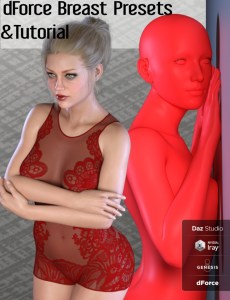
【動画】おっぱいにdForceをかけて、ポヨポヨにする方法【更新 2018/02/08 14:51 】

おっぱいにdForceをかけて、ぼよぼよにする方法 人体の部分的にdForceなんてかけられるの?!Genesis 8 Female FG dForce Breast Presets for Genesis 8 Female 同梱アイテム シミュレーションプリセット おっぱいをへこませる 10%、50% ポーズ 6種 動画チュートリアル 4種 基礎 ポーズ モーフ サブフレーム & 衝突設定 このアイテムのキーワード。(↓リンク先に、そのキーワードのアイテムの一覧があります)FG dForce Breast Presets for Genesis 8 Female おっぱいにdForceをかけて、ぼよぼよにする方法じゃあ、指でがっつりつかんだ形におっぱいをへこませることもdForceでできるの???------------------------↓2018.02.05の新製品記事に↑これを載せたら、コメントをいただきました!【DAZ3D新製品】dForceでおっぱいをシミュレート?! | Create3D-3dCG制作作業日記おでんout水炊きinさんが、実際にためした動画を送ってくだ...
3Dいじり

【Daz Studio4 6】マイフィギアに服をセッティングする【動画説明】

【Daz Studio4.6】ヒールのある靴を服として設定する。【チュートリアル】5分でできます♪ | Create3D-3dCG制作作業日記やってることは↑これとほぼ同じです。↓このブーツをセッティングする方法を動画で撮りました。動画内容マイフィギア用の靴を用意する。(アントニオブーツ) (作成過程は入っていません)Genesis 2 Male用靴を用意する。(Genesis 2 Male用靴)Genesis 2 Male用靴をGenesis 2 Maleにトランスファーユーティリティして服にする。(G2Fブーツ)G2Fブーツをアントニオにフィットツーする。(アントニオG2Fブーツ)アントニオG2Fブーツにアントニオブーツをモーフローダープロする。ポーズ確認する。【Daz Studio4 6】マイフィギアに服をセッティングする【動画説明】でした♪エンジョイ! & サンキュー♪2014/10/01  8:31
3d 他ソフト

Blenderで髪の毛作成【カーブオブジェクト】

Blenderってこういうのも対応してるんだね。 カーブオブジェクトを使った髪の毛のモデリング - ニコニコ動画:GINZAニコニコ動画より。      Enjoy!&Thank you♪<p>2013_11_03(日) am07:51
2Dいじり

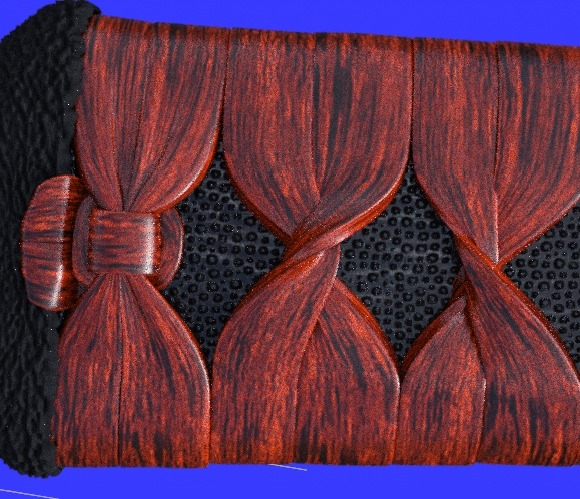
【Photoshop】玉虫色を簡単に作成する♪【一分でできます♪】

Photoshopチュートリアル難易度 ★☆☆☆☆ 超簡単!↑こんなテクスチャが数秒で作れてしまうチュートリアル♪グラデーションの虹色を、差の絶対値モードで何度も掛けるだけ。お手軽簡単複雑効果♪この虹色は多分、デフォルトでついてくるグラデーションの筈。超簡単なのに複雑に見える♪私が好きなことだ♪↓スパンコール素材に重ねて、3dテクスチャにしてみた。【Photoshop】玉虫色を簡単に作成する♪【一分でできます♪】でした♪エンジョイ! & サンキュー♪2015/02/07 15:23保存保存
2Dいじり

【初歩】Daz Studioのレンダリング画像を、PhotoshopCS6で手軽に光量調節する方法。【一分でできる!】

Daz Studio4.6のレンダリング画像を、PhotoshopCS6で光量を調節する方法。私がPhotoshopをオススメしてるけど、なにをどうするのかわかんないよっ!というあなたへ、一番効果が有りそうな、ライト調節の方法使いましょう♪大丈夫! 知りさえすれば超簡単!映画の女性上官が、お尻大きくてかわいかったので、アイコちゃんで作ってみた。映画見てるときこういうシーンが頭に浮かんだんだ♪あ、これ、Dazでできるな、と思った。使ったアイテム。Michael 4Veteran WarDog ExpansionGenesisClassic Rolled Hair for Genesis Victoria 4, Michael 3, Aiko 3The Firearm Pack 壁床はこの方法で作っています。↓【Daz Studio4.6初歩】簡単な奥行きの背景を作る。【5分でできます】 | Create3D-3dCG制作作業日記背景にDazのアイテムを使おうかと思ったんだけど彼女の女らしいラインと、戦闘装備のシルエットが目立つよう直線だけで構成することにした。(言い訳)三本のキューブで、...
2Dいじり

Daz Studioで美女をレンダリングして、Photoshopで仕上げる、わかりやすい方法。【動画説明】

チュートリアル動画では無いです。こういうことができますよ、っていうプロモーションビデオ。私が作った動画ではないですよ。念のため(笑)↓でも紹介したRon'sブラシなどで↑のような合成が簡単にできます。【Daz】Ronsアイテムのインストール方法&使い方 | Create3D美女をより美女に!他の画像ソフトでも、レイヤーが扱えればこういうことはできるんですがPhotoshopCS6はそれを簡単にできるツールです。素材さえ揃っていれば、こういう動画のようなこうが数分でできます。ポートレートを作るときに、裸の美女はいくらでもDaz Studio4.5でレンダリングできるわけですからありあまる素材でこういう加工をするのは非常に面白いですね!髪が水滴の美女が、凄く、目から鱗だったので紹介しました。Ron'sブラシにこういう素材山ほどあります♪Enjoy!2013_05_14(火) pm05:06
2Dいじり

【Daz Studio4.6】髪を別レンダリングして時間を浮かす方法【pwCatch】

操・活・解 pwCatch その2:髪だけをあとでレンダリングする↑神様サイトで以前この記事があったのを思い出して、チュートリアル作ってみました。お手軽合成で、クロマキー合成をショートカット。さらに早く絵を作れます。クロマキー合成については、私はやっていません。概要フィギアに髪の毛を着せる。カメラの角度を決めて、フィギアだけレンダリングする。(髪の毛を消した状態)睫毛が髪の毛にかかるようなら、睫毛の透明度テクスチャの場所をメモする。フィギアをシーンで選択。フィギアのマテリアルを全部選択。pwCatchのトップデレクトリのアイコンを適用。そのあとで、pwCatchのリソースフォルダの『バックドロップオンリー』を適用。フィギアからテクスチャが全部はがれるので、睫毛の透明度マップを再設定。バックドロップに白を設定。レンダリング→髪の毛だけレンダリングされる。Photoshopで合成する。動画で説明しています。完璧な合成をしたいかたは、PhotoshopCS6作業はごらんにならなくて大丈夫です。動画の中でも書いていますが、明るい色の髪にはこの『お手軽合成』は使えませんので、クロマキー合成を勉強...
3Dいじり

【iClone6】Dazフィギア連携の日本語動画!【参考リンク】

iClone6でのGenesis 2 Maleの設定のしかたを、茶柱さんが日本語で動画を作ってくださいましたよ!最新版3DX5を使う時の注意事項 - YouTubeDazで買えるiClone6の、Daz連携できるセットについては↓この記事で♪Daz Studio4.7と連携のためのiClone6の導入について | Create3D-3dCG制作作業日記エンジョイ! & サンキュー♪【この記事を書いた日 2015/04/06 17:04 】
3Dいじり

【Maya 初心者チュートリアル中】メモ9【ポリゴンの分離】動画で説明【初心者】

Maya 3D スーパーテクニック ↑でポリゴンの勉強をしている。   『ポークフェース』というのが、みつからない(笑) 頂点を真ん中に作る、という機能のようだけれど、 Autodesk Maya 2012のユーザーガイドを検索しても出て来ない。 ↑の本のポリゴンの章で『ポリゴンの結合』があるのに『分離』がなかったので、方法を探し回った。   だって、球が半分になっているところから始まってるんだもの! スタートアップユーザーガイドでもやってなかったのに(笑)   ということで、どうにか方法を見つけたので動画にしてみた。   分離したいエッジを選択。 デタッチする。 オブジェクトモードでポリゴンを選択して、分離する。   それだけ。   こういう、本当に初歩の初歩のチュートリアルがほしいんだよぉぅっ!
2Dいじり

【無料】配色指南♪ 決め色だけ自分で決めて、他は自動で色を出す方法。【Adobe Kuler】

Adobe Kulerを久々に見たら、進化していたので、使い方を動画で撮影してみました♪ ------------------------ 目次 Adobe Kulerの使い方(動画) Adobe Kulerから保存した色の使い方。IllustratorCS4編 Adobe Kulerから保存した色の使い方。PhotoshopCS6編 Adobe Kulerから保存した色の使い方。Daz Studio4.6&他のWindowsソフト編 ------------------------ Adobe Kulerは、何をするソフト? 配色のヒントなどをくれるソフトです。 無料です。   ↓簡単な使い方。 音声や、説明文字は入っていません。 Adobe Kulerの利用は誰でもできますが、 テーマの保存などはアカウントにサインインしていないとできません。 アカウントがない方は作ってください。無料です。     Adobe Kulerでダウンロードした配色ファイルの使い方。 ■Illustratorの場合。 スウォッチライブラリのオプションをクリック。   その他のライブラリ→スウォッチライブラ...