シリーズラスト

3Dいじり

【自作3D】日本刀、レンダリング。【Maya】

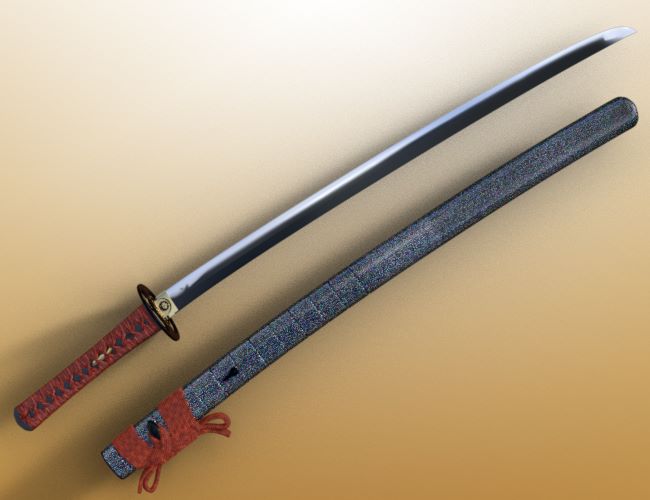
3Dで日本刀歌仙拵え(一部マイレプリカ)作りました。 使用ソフト 3D Maya、ZBrush 2D 、Illustrator レンダリング Daz Studio4 基本です。DAZ3Dで販売しています。日本刀、歌仙兼定レプリカ。AW Katana KasenKanesada | DAZカテゴリ一覧資料がなかったので、ハバキは私の創作です。レンダリング。↑ナカゴには私の名前入れました。↓これは歌仙鍔。切羽も私オリジナルです。↓この鍔も私のオリジナル。『歌仙拵え』は『もろつまみ巻』なのを私が『もろひねり巻』で作ったのでただいま、ここだけ修正しているところです。テクスチャは8096pixelの超高精細です。メイキングはこちら。歌仙兼定の刀を作る | Create3D-3dCG制作作業日記低解像度は二週間ぐらいでできたんですが高解像度にしようとして、使ったことのないの勉強からしなきゃならなかったので掛かりました。刃のテクスチャ。刀身とナカゴのUVを分けました。8096のテクスチャサイズにしても、これを入れるとどうしても、解像度が我慢できなかったため。↑矢印の部分が↓継ぎ目です。今も、かろうじ...
3Dいじり

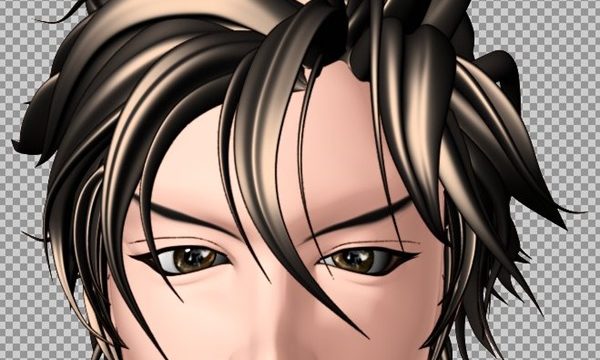
【Maya】刀剣乱舞の陸奥守吉行の髪を作る。9 完成♪

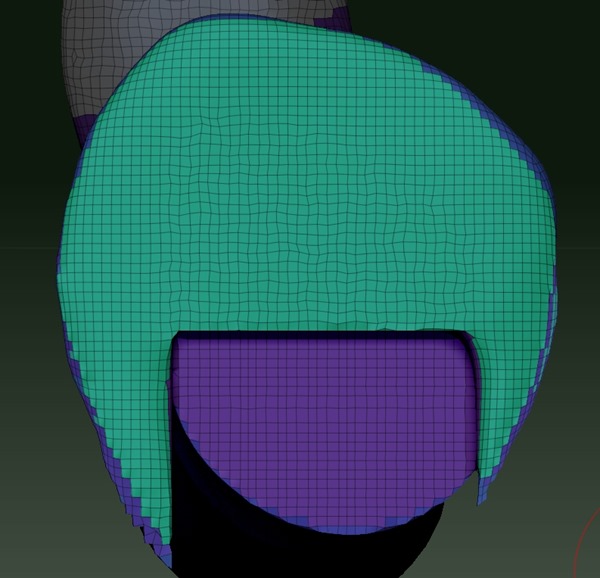
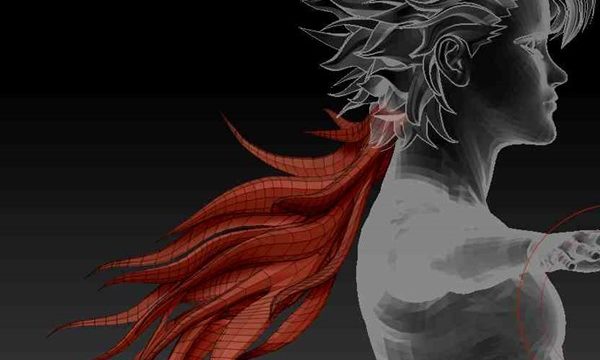
Autodesk Maya 2014で刀剣乱舞の陸奥の髪を作る。完成基本的な作り方はこちらの記事で↓3dでベルセルクのガッツの髪を作ってみる。【Autodesk Maya 2014】 | Create3D-3dCG制作作業日記前記事↓【Maya】刀剣乱舞の陸奥守吉行の髪を作る。8 尻尾作成 | Create3D-3dCG制作作業日記シリーズ一覧記事。↓陸奥守吉行を作る | Create3D-3dCG制作作業日記陸奥守吉行の髪を作る | Create3D-3dCG制作作業日記原作 陸奥守吉行。陸奥守吉行を作る | Create3D-3dCG制作作業日記尻尾完成♪あとは、服の衿とかとの兼ね合いになるので、Mayaに戻して、毛先を整え、服を作成する。毛先がずれたところとか、メッシュが荒いところにエッジループを挿れる。なんか出てる!ZBrushで前髪を整えてMayaに戻したら、メッシュが分割されてた(T_T)これ、なんでなるの?どうやったら直せるの?このままだと、DAZに読み込んでも自動スムージングが効かないからガタガタ。ZBrushで↓『UVグループ』をしてから書き出したら↓くっついたっ!や...
3Dいじり

【Maya】御手杵の髪を作る。4 完成♪【更新 2018/02/17】

【Autodesk Maya 2014】で、刀剣乱舞の御手杵の髪を作る。前記事↓【Maya】御手杵の髪を作る。3 | Create3D-3dCG制作作業日記シリーズ一覧記事。↓御手杵を作る | Create3D-3dCG制作作業日記御手杵の髪を作る | Create3D-3dCG制作作業日記公式御手杵さん。ZBrushでバランスを整える。Mayaでフェースの一体化のチェックを外していたツケ!フェイスの一体化を外したあと、しばらくそれで押し出ししてたらしく、やたらこまかいメッシュになってる上に、先端がくっついてる……先端をマスクして、スプリットして、散らす。↓右耳の下辺りがぐっちゃぐちゃになった。トップの大きな束もバラバラだったので散らす。意図せず、物凄いこまかいメッシュになってしまった。細かくするのが邪魔臭いから大きいのでやったのであって細かくなったのは別段かまわないんだ。Mayaで先端と、地肌にめり込んだのを整える。揉み上げが、フェイス一つ一つ全部離れてた(T_T)【この記事に追加した日 2018/02/17 7:40 】開始あとでわかったことだけど、これはZBrushから書き出すと...
3Dいじり

【Maya】薬研藤四郎の髪の毛を作る3

Autodesk Maya 2014で薬研藤四郎の髪の毛を作るを作る。前記事↓【Maya】薬研藤四郎の髪の毛を作る1 | Create3D-3dCG制作作業日記シリーズ一覧記事。↓薬研藤四郎の髪を作る | Create3D-3dCG制作作業日記薬研藤四郎を作る | Create3D-3dCG制作作業日記薬研藤四郎 | Create3D-3dCG制作作業日記↓公式、薬研藤四郎blenderでUVをやりなおした。【blender初歩】グリッドに揃えてUV展開! - Togetterまとめ毛先のぐしゃぐしゃはでなくなった。UVの幅が違っていたので、均等に割りつけると前髪も後ろ髪も同じ様に入るんだけど右耳後ろの髪だけ、ラインがはいっちゃうのはなぜ?襟足とかは、皮膚の方のテクスチャで隙間を埋める。ヘアラインが簡単に入るのを確認できただけでもいいや。この髪に後れ毛を付けなきゃいけないんだけどUV整えたから、このメッシュにはもう触りたくないので、別メッシュから後れ毛だけ生やすことにする。ヘアラインなくちゃいいじゃんか、って話しだよね。薬研藤四郎の髪、完成とする。ヘアラインはそりゃあった方がいいよね。...
3Dいじり

【Maya】御手杵の槍を作る 2 【UV習熟 9日目】

Autodesk Maya 2014のUV展開とか一連のアタリを、アイテム作るたびに忘れているので、たたき込むために30日作り続けるキャンペーン。前記事↓【Maya】御手杵の槍を作る【UV習熟 9日目】 | Create3D-3dCG制作作業日記シリーズ一覧記事。↓UV習熟 | Create3D-3dCG制作作業日記御手杵の槍を作る | Create3D-3dCG制作作業日記刀身の基礎メッシュを作る。蜻蛉切や日本号と違って、刃の一面を真正面から撮った写真が見つからないので当てずっぽうで作る。切っ先はエッジループを入れやすいように、↓こういう四角にしてある。樋は↓こんぐらいにしといた。 樋の根元は丸くしないといけなかった。どうしたらいいかな。下半分を削除して、割り直し。Z+にミラーして、折り目つけて三面にして組み合わせる。折り目を入れてからミラーすると、端っこがマージされる。これを回避するためにしていること。数値はゼロにしてある。回避するためにしようとしたこと。サイズを大きいので作ろうとした。Mayaに配置してから拡大するとうまくいかない。書き出しの時に、サイズを大きくして読み込む必要が...
3Dいじり

【Maya】大倶利伽羅の髪の毛を作る。5【完成】

Autodesk Maya 2014で大倶利伽羅の髪の毛を作る。漫画レンダリング用です。漫画レンダリングについてはこちらの記事で↓【D|S】漫画レンダリングまとめ 20160725 | Create3D-3dCG制作作業日記前記事↓【Maya】大倶利伽羅の髪の毛を作る。4 | Create3D-3dCG制作作業日記シリーズ一覧記事。↓大倶利伽羅を作る | Create3D-3dCG制作作業日記大倶利伽羅の顔と体を作る | Create3D-3dCG制作作業日記大倶利伽羅の髪の毛を作る | Create3D-3dCG制作作業日記公式大倶利伽羅Mayaでの微修正。これはもう、ZBrushには持っていかない。頂点を揃えながら、こういう直線を見つけたら、ソフトブラシで曲線にしていく。↓アホ毛の根元を整えるの忘れてた。パス押し出しをすると↑根元がこういう無茶なメッシュになりがち。でも、根元はあとで整えられるので、け流れと、先端が綺麗になるのを優先する。横から見たときに、向こう側の髪と同じ場所で跳ねてるので、ずらす。赤 毛先がもたっとしているので、シャープにする。緑 毛先が重なっているのでばらす。...
2Dいじり

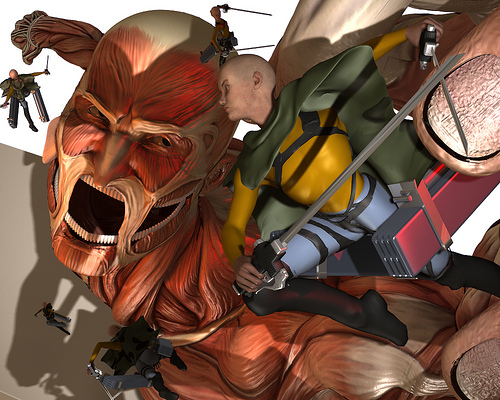
【ZBrush4R6】3Dで『進撃の巨人』の50メートル級巨人を作ってみる。32 完結【Daz3D&PhotoshopCS6】

巨人の最終記事、作ってませんでした。(笑)仕上がった瞬間屍になって、忘れてました。このシリーズ最初の記事↓【Daz3D】3Dで『進撃の巨人』の50メートル級巨人を作ってみる。 | Create3D-3DCG制作作業日記------------------------Daz Studioで↓ここまで作って、フォトショで仕あげる。前記事。【ZBrush4R6】3Dで『進撃の巨人』の50メートル級巨人を作ってみる。31【Daz3D】 | Create3DDaz Studioで↓人物などを配置。ライトでここまで変える。巨人のテクスチャも、筋肉部分を赤くしてあります。この状態でPhotoshopCS6作業に移行。作業を動画で撮影してました。 いつものように、Making記事としてはまとめていません。なにも編集していない、撮りっぱなし動画です。全部で二時間13分あります。最初のほうが、Daz Studio作業入ってます。途中に、ZBrushでジャケットなどを作った作業工程も入っています。再生リストになっていますので、ごらんになるかたは↑をクリックして眺めていてください。勝手に次の動画に移行して再生...
3Dいじり

【PS】湯屋4-8 【シーン作成】完成

フォトショでコマワリ漫画を作る。前記事↓【D|S】湯屋4-7 【シーン作成】【ごたく】 | Create3D-3dCG制作作業日記このシリーズの一覧記事↓湯屋 | Create3D-3dCG制作作業日記 Photoshopでコマワリ漫画を作る方法はこちら↓ 【Photoshop】漫画のコマワリのテンプレートを作る。【アクション配布】 | Create3D-3dCG制作作業日記絵を、コマテンプレに配置していく。【PS】 湯屋4-3 ひたすらアクションを作る。 | Create3D-3dCG制作作業日記↑前回作っていたフォトショのコマワリに絵を配置する。↓これの『絵』というレイヤーを選択してレンダリングしたのをドロップしていく。選択したレイヤーの上にドロップが配置される。グループを選択してドロップすると、グループの上に配置される。グループの一番下に配置することはできないっぽい。一枚ものは直接拡縮していく。『編集-拡縮』なんかは、アクションに入れてしまえば一発でできる。レイヤーをリンクして拡縮する場合↓こんなふうに、人物と背景の間に白フチを入れたい場合人物と背景を別々にレンダリングして人物だ...