Daz Studio 中級講座

Daz Studio

【D|S】モデルライトを作る。【ライティング初心者向け】一分でできる!

Daz Studio4.8で、『常に、カメラの方向から当たるライト =モデルライト』を作成する。DAZはライトを設置していないと、つねにモデルライト状態ですが一つでもライトを設置してしまうと、そのデフォルトライトがなくなってしまうので影の部分が見にくくなります。でも、その確認のためだけに設置したライトを削除もできませんよね。そう言うときに、モデルライトを自分で作ってしまいましょう!用途 ポーズを作っている時。 アイテムを確認する時。 セッティングしたライトをどの角度でも使いたいとき。 など フォトリアルに全然こだわらない人向け、超簡単ライト設定はこちら↓ そこまでリアルにはこだわらないけど、足元に影は欲しいライト。 超簡単なライト設定。【Daz Studio4.5】 | Create3D-3dCG制作作業日記概要 新規『カメラA』を作成する。 ライトを設置する。 ライトを『カメラA』にペアレンツさせる。それだけです。一分というか、二秒でできますね!事例↓こっちから見てるときはいいけど裏になると、黒い。↓真っ黒で、レンダリングするまで、しわもよくわからない。こういうときは、確認用のカメラ...
3Dいじり

【D|S】3dの初歩、3軸を頭にたたき込む。

Daz Studio4.8だけではなく、すべての3dソフト。3dソフトだけではなく、実世界の軸として、3d(立体)の感覚をたたき込んでおきましょう。これに『時間』が入って四次元になるらしい。blenderとか、この設定が違うソフトもありますので、その時は注意。私も今は普通に、水平に動かすときにXをプラスに、とかY軸回転とか言ってるけど、最初はわかんなかった筈なんだ私。 水平に回転させるなら、水平に動かすXをいじって痛い目にあってたwY軸回転というのは、↑Y軸を中心として回転。上下に伸びるYという棒を中心に回転させるので水平回転になる。斜めに回転したくないときは、Y軸だけをいじる。私は、Daz Studio使ってて、この『Y軸回転』を一番よく使った。最初のうち、↓このマニピュレータを使っていろいろやっててヒス起こしてたのね。でも、シーンで選択した後に↓パラメータタブで動かせばいいんだ!って気付いて、ポーズつけとかすっっっごい楽になりました♪エンジョイ! & サンキュー♪【この記事を書いた日 2016/01/18  5:36 】Michael 7のレビュー第一弾。【D|S】Michael ...
Daz Studio

【Daz3Dアイテム確認 】 Extreme Closeup: High Fashion Makeupの使い方【L.I.E.ってナニ?】

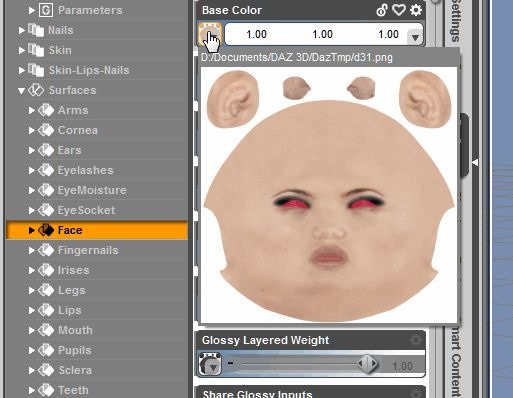
Daz Studio4.9でL.I.E. を使ってお化粧する方法です。今回使うアイテム↓Extreme Closeup: High Fashion Makeupハイファッション用化粧の方。(ド派手) Extreme Closeup: High Fashion Makeup for Genesis 3 Female(s) 大人しめの化粧はこちら。 Extreme Closeup: Makeup for Genesis 3 Female(s) こっちは買ってないです。 アバンギャルドな口紅セットGenesis 3 Female Extreme Closeup: Psychedelic Makeup for Genesis 3 Female(s) メモリ、結構使います。結構ってどのくらいかと言うと、1.4ギガぐらい。 L.I.E.の化粧を4つ重ねた時のメモリ使用量です。顔テクスチャが10枚ぐらい重なっているので、重たいですね。シーンファイルはそんな容量無いです。↓『化粧』というのが今回のファイル。『紐シャツ』と言うのが、ワンピースを一つ着せただけのファイルです。ただ、一度保存して閉じると、開...
Daz Studio

【Daz Studio4】D-Formerの基本的な使い方。ぐにゃっと曲げられる!【七分でわかる♪】

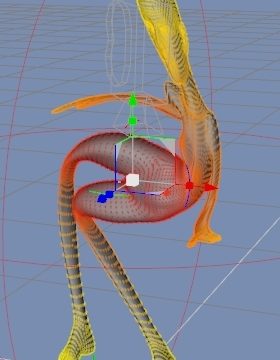
D-Formerの基本的な使い方を動画で説明♪D-Former楽しいので一杯使いましょう♪実際に、服を変形する方法はこちら↓【Daz3D】他のキャラ用の服を他のキャラに着せたい。15分でできる!【D-Former】 | Create3D服とかシワとか破れとか、すぐに繕えます♪そのかわり、ちょっと重たくなるので付けすぎには注意。↓でしているように、【Daz3D】他のキャラ用の服を他のキャラに着せたい。15分でできる!【D-Former】 | Create3DD-Formerで変形させたアイテムをOBJで書き出し&読み込みを行うとD-Formerでの変形はそのまま、D-Formerは無くなりますので軽いアイテムになります。Enjoy!&Thank you♪2014_02_28(金) pm00:02
3Dいじり

【Marvelous Designer 3】彼シャツをVictoria 6に着せる【Daz Studio4.6】10分でできる!

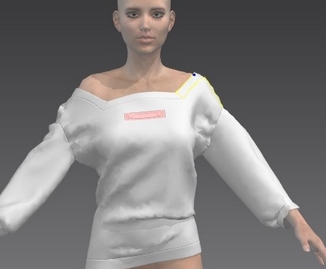
完成図ジャンニ用に作った↑の服をVictoria 6に着せる。↓ このダボダボ感が彼シャツの醍醐味♪ Marvelous Designer 3なら超簡単♪    超簡単な方法。 Daz Studio4.6でVictoria 6のポーズを決める。 そのVictoria 6をOBJ書き出しする。 Marvelous Designer 3でジャンニにシャツを着せたファイルを開く。 ↓『開く』→モーション結果形状で、ポーズさせたVictoria 6を読み込む。   服がVictoria 6にそってダボダボになるので、好きなところで、その服をOBJ書き出しする。 Daz Studio4.6にその服をインポートする。 マテリアルを付ける。  最初のVictoria 6のポーズを決めるのに一番時間がかかるでしょう。 それ以外は、1作業一分ぐらいでできますので、10ぷんあればできます。   一回こっきりしか着せない服でしたらこれで十分。その彼シャツをDaz Studio4.6の『服』として設定したい場合。 ちょっと手間がかかります。 それでも半時間あればできます。準備。 Genesis 2 Femal...
3Dいじり

【Daz Studio4】五分でGenesis服を作る方法。【初歩の初歩】

Daz Studio4.6のGenesisシリーズ(第五世代以降)は超簡単に服が作れます。今回は、作例としてボディースーツを作ってみました。ボディースーツの『メッシュ作成』には、Daz Studio4.9の初期プラグイン『ジオメトリシェル』という機能を使います。これが速成のポイントです。他の服を着せたい場合は、ここで服メッシュを作ってください。以前の記事もごらんになると判りやすいかと思います。【Daz Studio4.6】自作メッシュを『服』としてGenesisに着せる方法。基本【チュートリアル】一分でできます。 【Daz Studio4.6】ヒールのある靴を服として設定する。【チュートリアル】5分でできます♪ 初の服作成チュートリアルなのに靴を例題にしましたので(笑)今回は服を作ってみました。↓動画では説明が入るので四分掛かっていますが、実際にすると、一分でできます。動画で説明。↑これで、好きな柄を書いたり、皺を挿れたりすると、立派なボディースーツになります。テキストで説明。 Genesis 2 Femaleをロードします。 Genesis 2 Femaleのジオメトリシェルを作成し...
3Dいじり

【aniMate第一歩】Genesis and V5 Walk Aniblocksの使い方。【Daz Studio4.5 ベータ】【動画で説明】

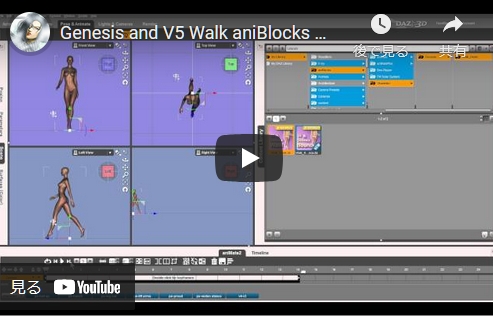
Genesis and V5 Walk Aniblocksの使い方。残念ながら、販売終了です。見本にこの商品を使っていますが、aniMateのアニブロックの一番簡単な使い方です。このあとの、同じような『歩行アニメーション』も同じ使い方です。簡単な使い方を動画にしてみました。Genesis and V5 Walk aniBlocks の使い方。【Daz Studio4.5 β】 - YouTube胸とお尻が揺れるウォーキングは右側のアイコンです。↑これぐらいの大きさでは揺れているのがあまりわかりませんので、胸のアップでウハウハしてください♪aniBlocksの詳細な使い方は、作成者のかたのチャンネルでどうぞ。これ以上にわかりやすいビデオは無いです。 Videos of GoFigure's aniMate2 2013_05_08(水) am08:12
3Dいじり

【Daz Studio4.10】SY Genesis 8 Clones for Genesis 3【G8>G3服変換】【一分でできる】

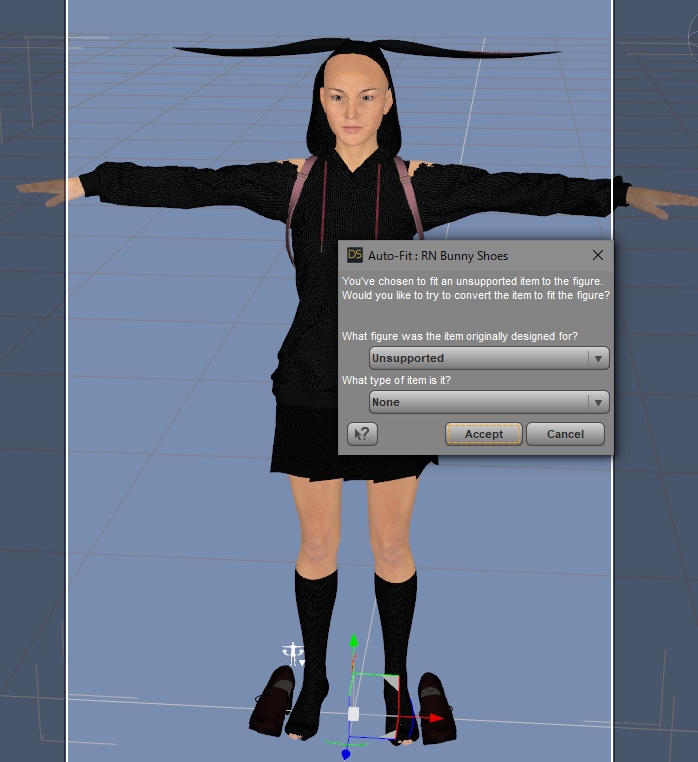
【Daz Studio4.10】での、Genesis 3 FemaleにGenesis 8 Femaleの服を着せる方法。SY Genesis 8 Clones for Genesis 3の使い方。Genesis 3 FemaleにGenesis 8 Femaleの服を着せようとすると↓こういうダイアログが出て選択肢にGenesis 3 Femaleがいないので、↓『アン サポーテッド』で着せるしかなく,↓こうなりますね。ここで登場!(ジャッジャーン♪)Sickleyield 氏の、コンバートツール! SY Genesis 8 Clones for Genesis 3↑これをインストールすると服を着せたときの選択肢が増えます。↓↑Genesis 8 Femaleと、Genesis 8 Maleが増えましたね!今回は、Genesis 8 Femaleスカート。ニーレンジ(膝丈)。ミニスカートも↑ニーレンジで。膝よりしたの場合は、そのしたにある『ドレス テンプレート』を選択。ロングドレスをニーレンジで設定するとこうなります。膝から先にボーンが入らないので、膝の方向にすそが延びます。スカイハ...
3Dいじり

【Daz Studio4.5】Simple EleganceとSheer Greatnessで豪華ドレスを作る。

Simple EleganceとSheer Greatnessを使ってこのドレスを作ります。Sheer Greatnessの簡単な使い方は↓で。【DAZセール&特集】Sheer Greatness! 使い方【初歩】 | Create3D大阪センスでど派手に行こうぜっ!Simple Elegance なんでこの綺麗な服をあんな下品に変えられるのか……前からやってみたかったドレスの作り方。エレガンスドレスを選択。サーフェイスで、テクスチャのある場所を確認。パスをコピー。ドレスのシェルを作る。 一枚薄くかぶっています。シェルを選択してパラメータでふとらせます。左はシェルを太らせたあと。右は普通サイズ。 Y軸で少し下に移動させています。首回りと裾に少しシェルがはみ出すようにします。シェルのサーフェイスを選択。レースを適用します。白いドレスに黒いレースをかぶせた豪華なドレス完成♪ドレスのテクスチャを、シンプルエレガンスのものに変更。なんでこんなめんどっちいことをするのかと言うとどこにテクスチャをいれていいのか迷わないため。このツールで、必要な所にテクスチャが入ってくれているのでそこのテクスチャを...
3Dいじり

【Daz Studio4.5】Look At My Hair 導入方法

Look At My Hair やったところまで、メモしときます。Look at my Hair(公式サイト)【英語】(;△;)------------------------これは有料版のLookAtMyHairです。Look At My Hair 無料版↓では髪をロードして表示、レンダリングができるだけで、スタイリングはできません。Look at my Hair FREE Player とりあえず、犬でやってみる。【DAZStudio4】ジョンを作ってみた【Hexagon】 | 晶山嵐 の日記【PhotoshopCS5Extended】3Dテクスチャを作る【DAZStudio4】 | 晶山嵐 の日記ヘアーサロン公式動画。Scene Explorer ? YouTube  とりあえず、毛を生やしてからカタチを変えることにする。あ、耳だけ最初から垂らしておこう。  ヘアーサロンに入る。Look At My Hair(以後LAMH)Look At My Hair - Documentation Center のPDFをダウンロード。最初の↓にアクセスすると  ということなので、先に進む。...
Daz Studio

【Daz Studio4】コンテンツライブラリーにフォルダを作る方法。

Daz Studio4.15で動作確認しています。コンテンツライブラリの二階層目にショートカットを作るといちいち、ライブラリを下の方まで見なくて済むのでラクです。ベンダーの場合は、『自分のプロダクト』。ベンダーでない場合は、よく使うシェーダーとか、『今使っているキャラクター世代』のフォルダを置いておくと、はかどりますね!コンテンツライブラリーにフォルダを作る方法。コンテンツライブラリーの上のツリーを少し広くしてください。赤丸の当たりを右クリック。 ↑ 『アード ア ベース ダイレクトリー』を選択。出てきたエクスプローラで、ここにおきたいフォルダを指定してください。 ↓ 好きなだけ追加するといいです。ショートカットを削除する方法。要らないフォルダを右クリック。『リムーブ ベース ダイレクトリー』これで削除できます。もちろん、元々のフォルダは削除されません。ショートカットだけが削除されます。まとめ。よく使うものをトップに持ってくるとはかどりますよ!【この記事を書いた日 2021/06/24 8:38 】
3Dいじり

【Daz Studio4】金属マテリアルではっきりしたガラを作る方法

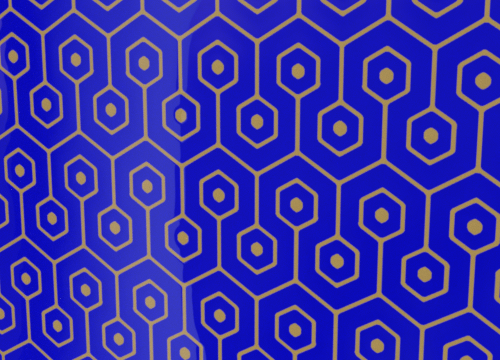
Daz Studio4のマテリアルでこういう、かっちりしたガラのマテリアルを作りたい場合。『ベーステクスチャ』で青と金色を設定すると『青と金色以外の色』にできなくなります。そう言う場合は、DAZのマテリアルパラメータで色分けしてしまいましょう。手間は三倍になりますが、融通のきくシェーダーができます。それと、パラメータで色を分けてしまうのでキパッと色が分かれます。それぞれの方法を説明します。テクスチャで、色設定をする方法。こういうテクスチャを作って、こういうレンダリング結果にする。『ベースカラー』にこのテクスチャを設定。『ベースミキシング』を上二つのどっちかにする。明るさとかが違うので、レンダリングしてみて、好きな方を選択してください。これが一番簡単な、メタル設定。パラーメータで色設定をする方法。これも似たようなレンダリング結果になります。手間が増えた分、『融通がきく』方法です。どう融通がきくかというと、 地色 ガラの色これを、後から、いくらでも、Daz Studio4で変更できるのです。テクスチャをいじらなくて良い分、画像ソフトを持っていない、使ったことがない人でも簡単に色を変更できま...
3Dいじり

【Daz Studio4】好きな小メニューをメニューバーに出す方法。【メニューのカスタマイズ(標準機能)】【更新 2020/10/18】

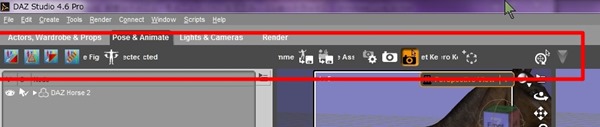
動画を作ったり、ポリゴンをいじったりすると、いちいちメニューバーからメニューを辿らなければならない動作がある。それが一度や二度ならいいけれど、何十回もするのは面倒すぎる。そういうとき、メニュー欄のここ↑に並んでくれたり、ショートカットを当てたりできたらいいじゃない?その方法が、Daz Studioには標準でついています。この記事の説明画像画がChromeではなぜか小さく表示されることがあります。その場合、その画像を表示させた状態でブラウザの『更新 (F5)』をしてください。正規のサイズで画像が表示されます。対策をご存じのかたは教えて下さい。Firefoxでは正常なサイズで表示されています。 カスタマイズメニューを出す。↑ここにカスタマイズがあります。 グローバルメニューのウインドウ ワークスペース カスタマイズ以前のDaz Studioのバージョンではエディットにありました。今後も変わる可能性があります。別のバージョンの場合は、とにかく『カスタマイズ』を探してください。カスタマイズの中から、必要な部分を見付ける。赤枠をごらんください。Daz Studioの大タブと、右側のメニューが同じ...
3Dいじり

【Daz Studio4】他のキャラ用の服を他のキャラに着せたい。15分でできる!【D-Former】

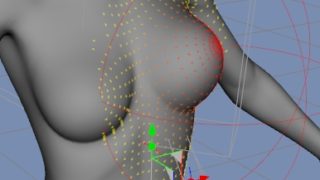
Daz Studio4の第四世代で説明していますが、D-Formerの機能自体は下記バージョンのDaz Studio4でも使えます。dForceも導入されたので、使う機会は減ったと思いますが細かい修正はこちらの方がしやすいです。もちろん、3D作成ソフトノほうが、1000倍早いです。更新した日 2020/05/12D-Formerの概要。超簡単に説明すると、 ↑ Genesis 8 Femaleを ↓ こんな風にゆがませるのが簡単なツールです。 赤い部分が大きくゆがみ。 黄色い部分がゆがみが少ない。 グラデーションで変形させられる。 頂点の変わらない。範囲の大きさや方向は自由自在。 妊婦さんにしたり、おっぱいやお尻をでっかくしたりは簡単にできます。 ZBrushで言うと『ムーブブラシ』や『インフレートブラシ』系ですね。D-Formerを使ってみよう!←D-Formerで改変した見本です。上記は『M4の服』をV5に着せたものです。マイケル4用の無料素材をいただいてきてD-Formerでヴィクトリア5用に改変しました。このハーネスは↓こちらで無料でダウンロードできます。使用制限無しのアイテム...
Daz Studio

【Daz Studio4】タブを数字に変更する【カスタマイズ】

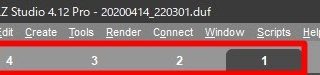
Daz Studio4の小さなチップ。私は、コンテンツライブラリからアイテムを選ぶからかこの ↑ タブがたくさんないと、面倒臭いのです。そういう理由からタブを使っているのでライトとか、アクターとか、全然関係ないので数字に置換しました。この数字は、『ウインドウの数』です。メニューバーのカスタマイズはこの記事をごらんください。【Daz Studio4.6】好きな小メニューをメニューバーに出す方法。【メニューのカスタマイズ(標準機能)】【更新 20180214】 | DAZ3DでCreate3D-3d。CG制作作業日記 『ウインドウの数』を変更すると捗る。『今のタブ』で、毎回、ウインドウの配列を変えるのはめんどうです。最初から、全部のタブに、別のウインドウを割り当てればいいですね!一画面。レンダリングの試行錯誤は大体これです。上下二画面。使い方、例。 大きなシーンを作っているとき 下に全体を表示させる。 上で、アップを表示して細部を詰める。 ライトの角度を探っているとき。 上でフィギアを表示させる。    下でライトの視点にする。スポットライトでどこを照らしているかよくわかるので便利。スポッ...
3Dいじり

【Daz】モーフローダープロの使い方【初歩】一分でできる。

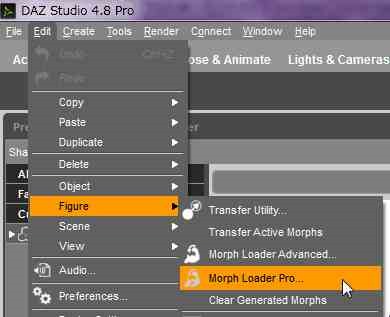
Daz Studio4.8での、Morph Loader Proの使い方。モーフの削除方法も書いていますので、取り消しはいつでもできます。力を抜いて挑戦してください♪一度知ったら本当に簡単なことですから♪------------------------私の環境だとGoZが巧く働かないため、OBJで授受しています。GoZが巧く使える人はこの記事自体が必要ありません。------------------------モーフローダープロとは何ができるツールか。既存のメッシュに、そのメッシュを変形させたものを追加して、簡単に変形させることができます。Genesis↓を、Victoria 5にできるのも、『モーフ』のおかげです。この二つ、↑カタチはまったく違いますが 『メッシュの数』は一緒なのです。モーフローダープロの掟 『メッシュの数』を変更させてはいけない。 モーフ作成がまず失敗する。 『メッシュの頂点』の順番を変えるととんでもないことになる。 モーフは作成できるけれど、適用後のメッシュが目茶苦茶になる。掟はこの二つだけ。↓ブレンダーでモーフを作成したときの失敗見本。Blender2.67を学...