全カテゴリの新着、更新記事

未分類

Poser覚書 Poserリンク

Poser覚書いっちばん最初にお世話になったのはこのサイトさんでした。私は、Poser7とShade10.5を一緒に買ったので まず、Poserのことを勉強してたんですよね。 二年ほど、Poserだけ使っていましたし。で、こちらのサイトさんで、Daz Studio4があると知り、Daz Studio4を買う前に、何ができるのか毎日読み込んでました。服の作り方の電子書籍も購入させていただきましたよ♪その時は「私に服作りは無理!」と投げ出しましたが、結局、するっと服が作れたのはそのおかげですね。Poserを使った上での膨大なレビューがあります。
3Dいじり

aniMate2 リンク&ガイド【Daz Studio4.5】

とうふさんに教えていただきました。 M4のアニブロックをGenesisで使った場合に爪先が上がってしまうのを修正するfix。 DAZ Discussion Forum | HU for the AniMate2 plugin!:-)(英語) このフォーラムの Go_Figure Posted: 22 September 2012 10:28 AM Genesis-Offset.zip このファイルをダウンロード。 使い方はまたあとで。 ------------------------ アニメイト教習ビデオ aniMate2 Videos ------------------------ 操・活・解 aniMateを機能拡張したaniMate Plusが登場 DAZ STUDIO3用 aniMate2のすごいところ。 – Poser覚書 アニメイト2のリンクを見つけるたびにここに追加していきます。 2013_03_27(水) am07:26
3Dいじり

リアルレンダリングのためのリンク集 【Daz Studio】

リアルレンダリングしたいかたのための参考サイト様を集めました。 私のブログではリアルレンダリングについてそれほど言及しません。 【ライト】15分でわかるHDR&IBL【Daz Studio4.5】 | Create3D これ↑以上の説明はもう無理です(笑) 次の作品でこのライトを使いますので、その時にまたメイキングを作ります。 豆腐アラモード トップページ。 DAZ Studio 4.6のガンマ補正: 豆腐アラモード とうふさんはプラグインを制作されるほどリアルレンダリングに精根傾けてらっしゃいますので、 他のページもリアルレンダリングに関するものが多いです。 とくにこのページは、Daz Studio4.5ベータ版になって追加された レンダリングにおけるガンマ補正について言及してらっしゃいます。 IBLを使った屋外のシーン: 豆腐アラモード この記事のウニがライト初心者にはとっても参考になると思います♪ 目から鱗でした。 操・活・解 トップページ。 操・活・解 UberEnvironment Light Shader IBL/HDRI その1:使い方 UberEnvironment L...
リンク

おーちゃんのCG工房(仮)【Daz Studioリンク】

おーちゃんのCG工房 | 主にDAZ Studioを中心とした3DCGの体当たり日記(笑) アイテムレビューなどもボチボチと。アイコちゃん大好きなおーちゃんさんのDaz Studio体当たり記録。DAZ関連の最新情報。購入されたアイテムの、詳細な使い方&メイキング&悪戦苦闘。面白いです♪●使用ソフトDaz Studio------------------------ブログタイトルに(仮)とついていたのでタイトルが変わるのか、移動されるのかとしばらく様子を拝見していたのですがとりあえず、記事が面白いので、先にリンクさせていただきました。また、タイトル変更などありましたら、この記事を修正させていただきます。DAZっコは是非ごらんあれ♪2013_05_19(日) am10:11
Photoshop

Photoshopでタイリング画像を作る

Photoshopで簡単にタイル画像を作る方法。   近所の河原で取ってきた、私に著作権がある写真(笑)     この画像をタイリングしても、角が切れていて使えません。   赤い部 [...]
3Dいじり

【DAZ】ポートレートを作る。 その1 服と髪を着せてポーズを作り、カメラを設定する。

【Daz Studio4.5・Photoshop】服の色替えをする | Create3Dせっかく、大胆なドレスができたので、ポートレートを撮影しましょう。ポーズを選択します。(普通は服を全部着せるのが先っぽいです)このポーズ、Diner Waitress for Genesis Female多分これだと思うんです。フィギアの選択をします。Victoria 5スーパーモデルでいきましょう。先にGenesisを選択していると、このダイアログが出ます。『置き換えしますか』になっているので、そのままアクセプト。スーパーモデルがポーズを取っています。表情も、ポーズ集から着けてしまいましょう。Real Emotions for DAZ Studio 4(販売停止っぽいです) ------------------------2014_03_16(日) am08:52 追加Expressive for Genesisかわりに↑をどうぞ。私も買ってます。------------------------チュッ♪靴をはかせます。Casual 1950 for Genesis Femaleヒールの分、靴と足が...
3Dいじり

JeanZ for Genesisを着せる♪ 【Daz Studio4.5】

成人指定記事。
3Dいじり

【Daz3D】幽霊をレンダリングする【pwGhost】

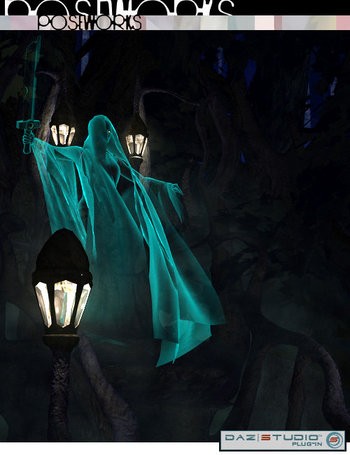
フィギアに『半透明』エフェクトを掛けられるツール。pwGhostこれを使ってみましょう。マイライブラリのシェーダーの中にいます。“Shaders:pwGhost_DS4:pwGhost Resources”幽霊っぽく見えるように、こんなシーンを作ってみました。炎のシェーダーを使うと、こんなふうに、輪郭線がオレンジ色に浮かび上がります。ディスタントライトで陰を作って、バックドロップに、有料素材集の空の写真を入れました。左、1000×800ピクセルでレンダリング。右、500×400。背景を暗くすると、透明になる部分のグラデーションの色幅がはっきり見えますね。元に戻すには、それぞれのマテリアルを当て直してください。今回使ったアイテム。Victoria 6East Park High LobbyUdane HairVictoria 6 Pro Bundleに同梱。Garden Party DressVictoria 6 Pro Bundleに同梱。Enjoy!&Thank you♪2013_10_13(日) am11:03
3Dいじり

【Daz Studio4.6】複数のアイテムにシェーダーを一気にあてる際の注意事項。

Daz Studioでシェーダーを当てる際、できないできないと焦ることになる場合があります。シェーダーを当てるには、 シーンでアイテムを選択する。 サーフェイスでアイテムを選択する。 シェーダーをロードする。この手順が必要です。シーンでアイテムを選択する↑これが、抜ける場合があるんです。この記事のレンダリングを例にします↓【Daz3D】幽霊をレンダリングする【pwGhost】 | Create3D↑を↓のようにレンダリングするには、透明にしたいサーフェイスを指定して、シェーダーをロードする必要があります。私が↑これを作るときにハマりました。シーンはこうなっています。 背景 カメラ ライト 髪 V6これで、うっかり↓だけ選択してサーフェイスで↓を選択して、シェーダーをロード。服がオレンジ色になりません。だから、ドレスだけもう一度選択して、もう一度シェーダーをロード。しても、変化しませんし、シェーダーを当てている様子もありません。なぜなら、シーンでドレスを選択していないからです。さっき↓を選択しましたよね。V6と、髪の毛は選択していますが、服はどこにあるでしょう?V6にペアレンツしているか...
3Dいじり

【DAZ】ポートレートを作る。その2 完成

Daz Studio4.5でのポートレート作成。前回ここまでしました。【DAZ】ポートレートを作る。 その1 服と髪を着せてポーズを作り、カメラを設定する。 | Create3D最後まで見ると、『ポートレート』と呼んでいいのかどうかわからなくなりました。ポートレートってなんだったっけ?人物写真ってだけなら、正解だわ。キューブをぐりぐりして、いい視点を探します。やはり女性は上から撮るべき。ポーズを微調整します。下腹を選択して、パラメータでぐりぐり。私は、マニピュレータよりパラメータで動かす方が好きです。こうして、数値でも出ますしね。首を選択してぐりぐり上体を左側に傾けます。左上を見るとき、上体は右肩の方に傾くからです。このままだとなんとなくイヤンな感じなので、視線を決めます。シーンで両目を選択。(Ctrlを押しながらクリックすると複数選択できます)パラメータタブの『ポイントアット』の『none』をクリック。このダイアログでカメラ1を選択、アクセプト。白目。初期カメラ選択したままでした……カメラ1を今の視点にできるんですがこの時は、カメラを削除して、もう一度、現在の視線のカメラを作りました...
3Dいじり

Shadeで大昔に作ったものが出てきた。

こういうラリエッタを小説で出したのでそれを表紙に……今思うと、こんなのよく表紙にしたなと思う。多分、10年ぐらい前。後ろの青いビーズはフォトショでした方が綺麗に描けたね。この頃のフォトショには『レイヤー効果』が無かったから影つけるのがめんどかったんだろうな。多分、myShade2(Mac)で作ったんだと思う。背景もShade。でっかい固まりをぐにゃぐにゃにして透明にして色つけた。表紙レベルの画素数なので、レンダにこれで二日掛かってもう待てなくて途中で切って原稿にしたんだ。下から二番目の金属の、下のカーブのあたりで、レンダ止めた差が出てる。多分、完全にレンダしたら、つるっとした金色になる筈。あのころってたしか、パワーマックだからメモリってデフォ20メガに60メガ追加して80メガでこれレンダしてると思う。メモリ80メガでShadeとかフォトショとか使ってたんだよな、あのころ。逆光フィルタに五分掛かった時代。しかも、その60メガのメモリが20万円した時代なんだ。たしか、追加して、総ハードディスクが二ギガだったと思う。ホント、今の、一テラ一万円とか10ギガ越えメモリ数万円とか。安くて涙が出る。...
3Dいじり

【Shade12】プール演算 穴を開ける。

Shadeで作ったポリゴンに穴を開ける方法。例として、文字をポリゴンで書き出す場合。『a』とか『B』とか、中抜きの文字は穴を開けないといけない。テキストエフェクタで文字を描きます。初期設定でこれがあるのでそのまま使います。今回は立体がいらないので『掃引』のチェックを外してOK。文字が描かれます。レンダリングでも綺麗。これをポリゴンで出力するには、プール演算で穴を開ける必要があります。私のマシンだと、このままプール演算を使っても穴が空きません。aの形状。下の方が『穴』です。穴にチェックが入っています。Shadeだけで最終レンダリングをするのならこれで十分なのですがDaz Studio4.5で使うとなるとこれでは用を足しません。穴の方の形状を掃引して厚みを持たせます。文字にしっかり引っかかるように少し移動させます。プール演算開始。aの外側の閉じた線形状を選択。プール演算をクリック。黄色くなったらaの穴である掃引体を選択。プール演算の『くり抜き』を選択。プレビューがこうなったらリターン。a全体が、穴と同じ厚さになりました。上側のポリゴンを全部選択して削除。厚さが無くなりました。これをレンダリ...
3Dいじり

検証 ディスプレイメント対ポリゴン

ディスプレイメントとは第7回 ディスプレイスメントマッピング | イーフロンティアShadeの講座だけど、判りやすいです。どっちが使いやすいか。棚上げしていたらこの先進まないので、今やってしまおう。多分ポリゴンだ、っていうのはわかってるんだ。ディスプレイメントを布の端っこに使ったものを見たことが無いから。Shadeで、閉じた線形状と、その下端に、開いた線形状でパスを作る。開いた線形状の端に円を作り、パスにそって掃引。縁を作る。フチと板ポリゴンは垂直の分割を同じにした。閉じた線形状にはテクスチャを適用。Photoshopでディスプレイメント用のを作る。全部をポリゴンにしてDaz Studio4.5に出力。なぜ、プレビューで見えてるテクスチャが薄い?ライトで反射してるだけだった。こういうテクスチャをDisplacementで読み込んだ。右端はグラデーションなだけで、実際に凹凸があるわけではない。ウインドウの中がレンダ、外が同じ場所のプレビュー。盛り上がって見えないな……操・活・解 DAZ StudioのDisplacementマッピングそっかそっか、下の数値も動かさなきゃいけなかったのね。...
3Dいじり

検証 モーフ速成方法。【 Shade & Daz Studio4.5 】

検証 ディスプレイメント対ポリゴン | Create3Dこの検証の続き。Shadeで、上記の縁付き板ポリゴン(以下『まっすぐ』)を板部分 16×16縁部分 16×16で作った。上記をOBJで書き出してDaz Studio4.5で読み込む。それを複製してShadeで下記のように変形させ、同じ数値で書き出す。(以下『ぐにゃり』)『まっすぐ』に『ぐにゃり』をモーフローダーで読み込む。 ポリゴン数は同じだから成功する。モーフを動かす。ぐにょーん♪モーフ読み込み成功♪ (サイズが違うのは、読み込む時にサイズを間違えたから)やった!前からこれが気になってたんだよ。スカートとか、Shadeで作ったなら、モーフもShadeで作れば超早いのになんでHexagon2.5でしなきゃならないのかと思ってた。いや、Hexagonもソフトブラシで一気に流線作れるから、難しい訳じゃないんだけど(超好きな作業だし)【Shade】スカイハイぐるみ作成【メイキング】 | Create3Dこれ。このすその色変わりの部分と縁。(失敗してるけど)この細かい部分で縁が二つとグレー部分が白い裾と別ポリゴンになってる。これはこの時点...
3Dいじり

【Shade12】螺旋階段を作る。テキストとスクショで説明。【動画説明】

Shadeで螺旋階段を作る参考動画↓ この動画は私が作ったんじゃないです。感謝です。この動画が、はやくて何しているのかわからない、というかたへ、テキストとスクショで説明します。Shadeで階段の一段を作成する。理屈。 閉じた線形状で円盤を作る。 その円盤を部分的に切り取って一段にする。さぁ始めましょう。上面図でゼロ地点をクリック。これで、他の図面を使うと、XZ軸のゼロを維持できます。線形状を作成。正面図で、零地点から右に離れた場所から右下にドラッグ。長方形を作ります。リターンキーを押して、形状編集モードから抜けるとマニピュレーター(矢印の集まり)が表示されます。その状態で、『一般-立体化』から真ん中の筒状のを選択。動画でやっているように、正面図のYゼロ地点で上下に線を引いてください。先程の四角がその線を中心にして円盤ができます。このとき、先程と同じように上面図でゼロ地点をクリックしてください。ゼロ地点をクリックしないで立体化作業をしたらこうなります。↓上面図でゼロ地点からはずれた位置で立体化。上面図のカーソルの位置を中心に円盤ができます。上面図でゼロ地点をクリックしてから、正面図で立体...
3Dいじり

ハイぐるみにボーンを入れる。1【Shade→Daz Studio4.5】

以前、Shadeで作っていたハイぐるみ。お披露目はこちら 「【3D】スカイハイぐるみ プリンセスハ~イ♪」/「晶山嵐」の漫画 ボーンを入れられるようになったので、髪の毛より先にこの子を動かしたい!ということで、足と裾をまっすぐにする。ただ立たせただけだと、なんとも内股な女の子立ち。というか、座ってるときは気づかなかったけど、足長いな。四頭身ある。三等親のつもりで作ったんだけどな。足長いのはいいけど、膝が汚い。ヌイグルミなら、これぐらいの頭身でもいんだよね。ブーツとフィンを大きくして、接合部を隠した。それと、ブーツの上を丸く作ってたんだけど、それを平坦にした。Daz Studio4.5では、Genesisのボーンをそのまま借りようと思っている。スカート。縁取りとフチを削除して作り直す。スカートは別にボーンを入れなきゃいけないと思うんだけど、上半身からつなげて作っていた。スカートだけ別に読み込んで、スカートのボーン入れた方がよさ気な気がする。Genesisのボーンにスカートのボーン足したら、aniMateのポーズが使えないよね?(検証しろ)スカートの部分は、↓の三本のラインでできてる。なの...

Daz Studio カテゴリの新着記事記事一覧

Victoria6 タグの新着記事記事一覧

Daz Studio 基礎講座 カテゴリの新着記事記事一覧