Daz Studio

3Dいじり

【Maya】スカイハイを仕上げる。30 靴を服設定する。【Daz Studio4.6】

Mayaでスカイハイスーツ作成中。スカイハイ作成 | Create3D前記事スカイハイを仕上げる。29 靴を服設定する。【Daz Studio4.6】 | Create3D前回、靴の衣服設定が完了した。でも、今のままだと、臑当ての部分がこう曲がる↓この臑当ては硬質で曲がらないし、ブーツについているので、膝を曲げたときは、ブーツにそって真っ直ぐにならなきゃいけない。(邪魔だろうなぁ……と思うけど)これは、ウェイトマップの操作が必要な筈。その前にポリゴングループを見たら、膝当てが脛と膝のグループに別れていた。フェイスグループをまとめる。メッシュの上で↓右クリックして左モモを選択。ツールセッティングの、左脛を右クリック。アサイン セレクト フェイス ツー グループで、選択範囲を脛のパートに割り当てる。↓ヒトコマ抜けてるけど、股パートだった臑当て部分が脛パートに入った。でも動きは変わらない。ウェイトマップで動く範囲を指定する。詳細はこちらで。操・活・解 Content Creator Toolkit その4:Weight Map Brushツール↓ツールセッティングでウェイトマップを指定する。...
3Dいじり

【Daz Studio3.10】メッシュを切断する。【一分でできます】

【Daz Studio3.10】は簡単なメッシュの編集ができます。↑このバングルを切断してみましょう。グローバルメニューの『ツールズ → ジオメトリ エディター』 を選択。これで↓トーラスをクリックすると、クリックしたところがオレンジに選択されます。ポリゴンが直接選択されています。コントロールキーを押しながら少し上もクリック。これで二つ分のポリゴンが選択されました。アイテムの上で右クリック。ジオメトリ セレクション → セレクト ループメッシュの選択範囲 → 選択範囲をループで作成ぐるっと、二つ選択した方向に選択範囲が広がります。もう一度右クリック。ジオメトリ ビジビリティ → ハイド セレクティッド ポリゴンメッシュの見え方 → 選択したポリゴンを隠す↓選択範囲が見えなくなりました。また右クリック。ジオメトリ エディティング → デリート ヒドゥン ポリゴンポリゴンを編集 → 隠したポリゴンを削除↓24ポリゴンが削除されます。続けますか?イエス。ワイヤーフレームで見てみましょう。完全にあの部分のポリゴンが無くなりました。ただ、↓穴を埋める方法を見つけられていません。できないのかな?分...
3Dいじり

【Daz Studio4.10】自作アイテムをコンテンツライブラリに保存する。

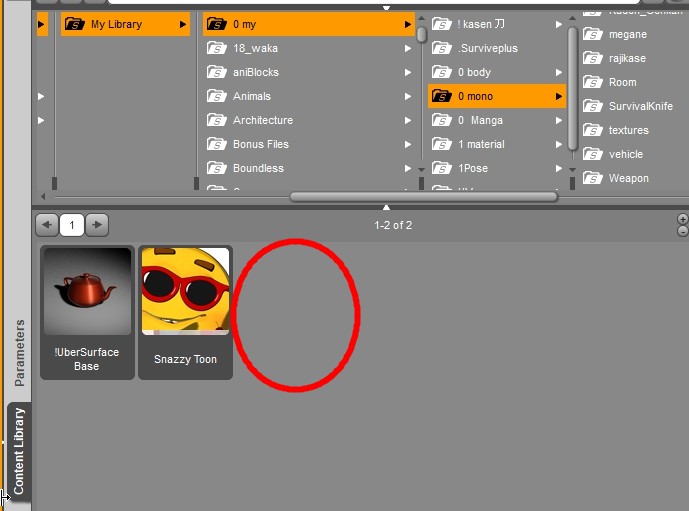
【Daz Studio3.10】でアイテムをコンテンツライブラリに保存する方法。 目的。 自分で作ったアイテムを保存したい。 ヒトサマのアイテムを並べたので、そのシーンごと保存したい。テキストで説明。 アイテムを保存する場所を、先にコンテンツライブラリの中にフォルダで作っておく。 シーンでアイテムを選択。 そのフォルダの左下の『プラス』マークをクリック。 『シーンサブセット』で保存。 保存されているのかすぐに確認。(これ絶対!) アイテムがコンテンツライブラリに表示されたら、それをロードする。 ちゃんと、同じものがロードされたら成功!画像で説明。アイテムを保存する場所を、先にコンテンツライブラリの中にフォルダで作っておく。↑今回は、『マイライブラリ → 0 my → 0 mono』に保存する。↑赤丸のところにアイテムを登録する。配布するのでなければ、自分の名前フォルダにつける必要はないです。シーンでアイテムを選択。今回は一つのアイテムだけなので、シーンで選択してもプレビューウインドウで選択しても一緒ですが込み入ったアイテムの場合は、『グループ以下全部』という場合があるので。間違いなく、...
3Dいじり

海辺のシーンを作る。【Daz Studio4.6】

Daz Studio4.6でシーン作成。椅子benchThe Promenade Deck バラソルとか無かったら作ろうかと思ったので、図面リンクしとく。【FIM 大型パラソル 高級大型パラソル 基本寸法図】hustパラソル 図面 - Google 検索テーブルが無いよ?テーブルを出したら、どのアイテムかわからない。酒類The Tavern 食べものDiner Food 4 背景。背景Multiplane Cyclorama↑この張りぼてを使った↓この色替え。どのアイテムか、Dazで探しきれなかった。販売終了してるのかもしれない。というか、よく見たら、この背景、海じゃなく湖っぽい。このベンチを寝椅子にする。モーフはついてないのでMayaで組み換えた。テーブルがでかいので、Y軸で縮小。お酒と食べもので一杯のテーブル。ビーチで酒飲むな。ライト無し↑手に持ってるボトルは、先日作ったシーンブリーズの自作。あ、↑この作成記事、九月25日アップになってる。夏終わってるやん。このライトつける。↓超簡単なライト設定。【Daz Studio4.5】 | Create3D-3dCG制作作業日記真上からのラ...
3Dいじり

ライトプリセットの保存方法。【Daz Studio4.6】

試行錯誤したライトはすぐ保存!【ギャラリー】刀作ったので、お披露目~♪【Daz Studio4.6】 | Create3Dこのライトセッティングいいなぁ、と思ったとき、細かい設定は次の絵に合わせて変えるとしても、このままぽん、と全部出てきてくれたら楽だよなァ、と思ったら保存!↑の絵だと↓六つがライト。基本は、ライトプリセットに最初からあるGenesisのこの最初からあるのって、たいがい全然使ってないんですがこのライトだけは最初から使いまくっていました。前回千枚レンダリングしたときも、使ったライトはこれ。この、燃える感じで明るくなるのが私は大好き♪Daz Studio4.6でのライトの保存方法。ファイル→セーブアス→ライトプリセット。私は、新規に保存は全部私のフォルダにするので、こちらを選択しましたが普通はこのフォルダが開きます。好きなフォルダを選択してください。名前をつける。炎のような六灯のライト、という意味で着けました。↓ダイアログは普通は触らずにアクセプト。↓保存されたライト。わかりにくいっ!人物を抜いたシーンでレンダリングし直し。ここだけスクショ。Daz Studio4のカテゴリ...
3Dいじり

プリセット保存の方法について。【Daz Studio4.6】【更新した日 2018/02/25】

プリセット保存の方法は二つあります。『ファイル→セーブアス』から保存する方法と、コンテンツライブラリから直接指定フォルダに保存する方法です。赤枠のプラスをクリック。『ファイル→セーブアス』をしたのと同じメニューが出てきます。こちらで保存する利点は、『保存フォルダの選択』が必要ない、ということです。コンテンツライブラリで、保存したい場所を開いて、この保存をするとその開いている場所に登録されます。つまりは、フォルダの選択を先にするかあとにするかだけの違いですが場合によっては便利なので活用してください♪プリセット保存の方法は二つ。 ファイル→セーブアスから。 コンテンツライブラリから。Enjoy!2013_05_20(月) am07:36【この記事を更新した日 2018/02/25 17:51 】最新DAZでまとめました。↑この記事の、フォルダで直接保存する方法です。【Daz Studio4.10】自作アイテムをコンテンツライブラリに保存する。 | Create3D-3dCG制作作業日記
3Dいじり

【Daz Studio4.10】プリミティブで腕輪を作る方法。【10分でできる】

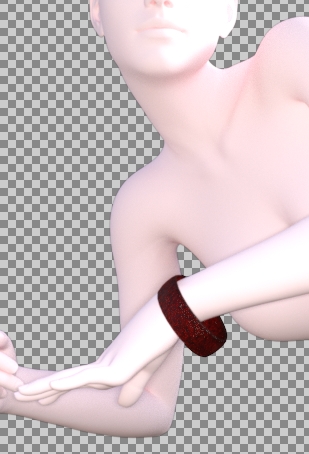
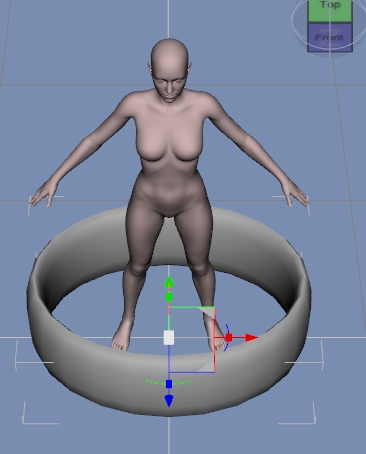
DAZのプリミティブだけで、腕輪をさくっと作ってみましょう♪↓完成品。グローバルメニュー → クリエイト → ニュー プリミティブ↓『トーラス(ドーナツ型)』を選択して下記設定に。↓こういうリングになります。↑トーラスを選択して↓パラメータで『ワイ スケール』をプラスに引っ張ってください。『高く』なったので、相対的に、『平べったく』なりましたね。バングルは大体、真円ではなくどちらかにつぶれているので今回は↓『ゼット スケール』を縮めて楕円にしました。このあと、普通のバングルの『手を入れる部分』を切断してみました。切断はできたのですが、穴をふさぐ方法が分からなかったので、今は、切れてない方のバングルにしました。フィギアに装着させる。Genesis 8 Femaleにバングルを着けて上げようとしたらでかい!!↓『スケール』で小さくしてください。YとZは、先程バングルの形を決めたときにいじったものです。今回は『スケール』だけで縮小してください。↓バングルの矢印の右上の『白三角』の部分を手首にドラッグ。バングルが手首に移動しました。矢印とか、パラメータをいじって手首に着けて下さい。手首にバング...
3Dいじり

【Daz Studio4.6】簡単なオブジェクトを作る。【プリミティブ形状を作成する】

Daz Studioは、買ったアイテムを並べるだけでなく、簡単な形状なら作ることができます。それを『初期形状 プリミティブ形状』と呼びます。プリミティブ形状だけで、↓こんな椅子を作ってみました。作業動画をアップロードしました。動画の最初は、立方体を出して、椅子っぽくしています。最初は、その立方体だけを説明するつもりだったんですがそういや、スツールぐらいなら作れるな、と作り出していますのでちょっと途中がぐだぐだです。簡単なポリゴン作成は、ポリゴンソフトでもこんな感じです。これに細かいことをすると、細かいアイテムができます♪好きなアイテムを簡単に作れますよ♪Enjoy!&Thank you♪2013_12_10(火) am09:46保存
3Dいじり

【Maya】ライアンの腕輪を作る。【更新 20180224】

Maya2014で、ぺろっと腕輪を作る。レンダリングはDaz Studio4.9完成品。トーラスで平べったいのを作ってエッジを選択して削除。飾りがあるので真ん中にエッジを追加。押し出ししようかと思ったけど、別メッシュで宝石埋めた方が良いのかと悩む。とりあえず、面に正面向いてもらうために、回転させた。↓まぁ、これじゃバングルよく見えないけど、とにかく、太いの一本、細いの二本つけてる。全部デザイン違い。太いのは石がはまってるのか、鋲がついてるカンジ。どうせなので、その石を思いっきりセレブっぽくダイヤモンドにしてあげよう!(そんなことしてるから、さっさとアイテムが仕上がらないんだよっ!)ということで、ダイヤモンドの縦爪の図面から検索している私(笑)DXFファイルが読み込めない。私、このファイル、前に読み込みができるの確認したんだけどな。menuItem -l ("3Light") -c ("3Light");// MayaWindow|toolBar2|MainShelfLayout|formLayout14|ShelfLayout|Custom||popupMenu40|menuItem6...
3Dいじり

【Daz Studio4.5】モーフをGenesisに保存する方法。

Daz Studio4.5でシェイプをいじったフィギアは保存しましょう♪【この記事を更新した日 2018/02/19 15:46 】開始モーフ登録はこちらの記事で。自作モーフを登録する方法 | Create3D-3dCG制作作業日記↑この一覧に似たような記事があります。その中の↓この記事をごらん下さい。【D|S】自作モーフを登録する方法 1 | Create3D-3dCG制作作業日記【この記事を更新した日 2018/02/19 15:46 】終了詳しくは神様サイトで↓操・活・解 DUFプリセットの保存と再利用セーブアス-キャラクタープリセットで保存好きな所に保存してダイアログは全部イエス。↓に保存されています。↑をダブルクリックすると、Genesisがいなくてもこのモーフを適用したGenesisが呼び出されます。------------------------私は、とことん相性が良くなかったのかこれが何度も失敗しました。ホンッッッットに、保存できなかった。だからシーン保存しかしなかったぐらい。今回、DAZ Install Managerを使ってアヌビスとか初めて拝んだのでなにかインスト...
3Dいじり

【Daz】GenesisのモーフをGenesis 2に移植する。【Genesis Generation X2】

Daz Studio4.7で、Genesisで買ったキャラクタープリセットやモーフ集などを、Genesis 2に移植する方法。5分でできます。すっっっごい簡単なので、さっさとやってしまうべき!(私は面倒くさがって二年放置してました(笑))方法はこちら↓すいさんのブログをごらんください♪Genesis Generation X2 の使い方 <Transferタブ> : いろは雑記これからの記事は、その差分しか書いてません。↓今回はGenesis→Genesis 2 Maleへの移植ですのでこの二つのツールを使います。Genesis Generation X2 GenX2 AddOn for Genesis 2 自作モーフ移植の場合。↓これを先にやっておいてください。【D|S】自作モーフを登録する方法 1 | Create3D-3dCG制作作業日記【D|S】自作モーフを登録する方法 2 | Create3D-3dCG制作作業日記GenX2 AddOn for Genesis 2 が無いとこうなります。↓Genesisしか選択できません。↓Genesisしか選択できません。GenX2 Add...
3Dいじり

【Daz】目を閉じる自動修正モーフを作成。【まとめ】

参考サイト。 オリジナルキャラ作成時の目の補正 : いろは雑記細かいところは↑こちらのサイトでごらんください。前記事↓ 【ZBrush】目を閉じるモーフを作る。1【Daz】 | Create3D-3dCG制作作業日記 【ZBrush】目を閉じるモーフを作る。2【Daz】 | Create3D-3dCG制作作業日記目を閉じる自動修正モーフ設定までの流れ。 マイキャラ作成。 マイキャラのモーフをDaz Studio4.7に登録。 これしないと自動修正モーフが設定できません。 【D|S】自作モーフを登録する方法 1 | Create3D-3dCG制作作業日記 【D|S】自作モーフを登録する方法 2 | Create3D-3dCG制作作業日記 左目を閉じてOBJ書き出し。 ZBrushでメッシュ修正。OBJで書き出し。 Dazでモーフを読み込んで確認。修正。 完成した、左目を閉じたOBJを任意のカテゴリでモーフとして読み込む。 右目のミラーモーフを作成。 MirrorMT for DS4.5 を使用します。とうふさんのサイトからダウンロードして下さい。 Download: 豆腐アラモード 自動...
3Dいじり

【Daz】自作アイテムで漫画を作る。【トウラブ出陣編】6

Daz Studio4.8で、Marvelous Designer 4で作った服を使って漫画を作成する。まずは、漫画の元絵になるレンダリングをする。ための、ポーズと、ポーズ服モーフを作成。前の記事↓【Daz】自作アイテムで漫画を作る。【トウラブ出陣編】5 | Create3D-3dCG制作作業日記このシリーズの記事一覧。↓トウラブ出陣編 | Create3D-3dCG制作作業日記武家屋敷の玄関作った。ラストシーンに豪華な背景が欲しくて↓これ作った。玄関と、衝立。【Maya】武家屋敷の玄関を作成 1 | Create3D-3dCG制作作業日記【Maya】武家屋敷の玄関を作成 2 | Create3D-3dCG制作作業日記こんなことしてるから、一つの作品が仕上がらないんだよ(笑)↓次やることリストが、空白が埋まらないのに、末尾に増殖してる。 火鉢   【Maya】火鉢を作る。【UV習熟 1日目】 二月堂。(螺鈿柄いれる) 筆。 硯。 文鎮。 半紙。 手紙の封。 巻物。 座布団  完了 メイキング 【MD4】座布団を作る。【UV習熟 3日目】 湯飲み 簪 完了→メイキング  【Maya】3d...
3Dいじり

【Daz】自作アイテムで漫画を作る。【トウラブ出陣編】1

Daz Studio4.8で、Marvelous Designer 4で作った服を使って漫画を作成する。今回は簡単に、pixiv用の縦に長いのを作ってみる。このシリーズの記事一覧。↓トウラブ出陣編 | Create3D-3dCG制作作業日記作業の流れ。 Dazで、タイムライン上でポーズを作る。 動画をつくるわけではなく、ポーズプールとしてタイムラインを使う。 10ショットぐらいなら、1シーンずつファイルを使ってもいい。 漫画だとシーンがかさばってくる。 前のシーンを使いたいことも出てくる。 一回に作る漫画のシーンをタイムラインで管理した方が楽。 場所が変わるたびにシーンを作って、タイムラインで管理。 カメラとライトを設置して角度を確実に決める。ライトはあとでもいい。 DazでポーズをOBJで書き出す。 MD4でポーズに合わせて服モーフを作り、OBJで書き出す。 Dazでタイムラインに服モーフを設置していく。 Dazで各ショットをレンダリング。 レンダリング画像を画像ソフトで漫画に処理する。Photoshopでしてしまうか、CLIP STUDIO PAINT PRO(クリペ) を使うかは...
3Dいじり

【D|S】蜻蛉切の内番服を作る2

Daz Studio4.8フィギア用の服をMarvelous Designer 5で作成する。公式蜻蛉切さん。↓ ↑右側のが黒いのが内番服。↓前の記事【D|S】蜻蛉切の内番服を作る1 | Create3D-3dCG制作作業日記服作成。たすき掛けの上着は作ってたんだけど、袴を書き出してなかった。袴の裾にボリュームが欲しかったのでピンで広げた。横と後ろは見てはいけないw横から映すときは、横のピンを外して前後に膨らませる。胸筋でかいから、襟元整えるの大変だった。破れるので、メッシュを20→15に詰めた。これでも↓こんぐらいのメッシュなんだよね。歌仙さん用に作った服を、110%拡大して着せてたからメッシュが大きくなった上に、体の凹凸が大きいから破れたっぽい。衿が窮屈なので、肩のピンで引っ張る。あんまりかわらないけど、まぁ、気休め。襷を衣装として読み込んだら、飛んで行っちゃうのはなぜなんだぜい?前は、OBJを衣装として読み込んだら、ストーンと落ちたんだけど今のバージョンでは重力無くなって浮く。両極端たなぁ。とりあえず、使い物にならないってことで。襷はZBrushでポーズした。ついでなので、袴もス...
3Dいじり

【D|S】蜻蛉切の内番服を作る3

Daz Studio4.8フィギア用の服をMarvelous Designer 5で作成する。公式蜻蛉切さん。↓↑右側のが黒いのが内番服。↓前の記事【D|S】蜻蛉切の内番服を作る2 | Create3D-3dCG制作作業日記設定し直す。前回のラストにも書いたようにMD5で作った服をZBrushで修正して、そのOBJをDaz Studio4.8に読み込んだためにSurfacesが全部ふっとんでいた。MD5OBJをまずDAZに読み込む。そこに、ZBrushOBJをモーフで設定する。マテリアルを設定する。この順序を間違えてはいけない。マイフィギアの服を、『服設定』するのはこの方法が早い↓【Daz】マイフィギアの服から基本フィギアの服を自動で改変する方法【5分でできる】 | Create3D-3dCG制作作業日記今回引っかかった点があったので、チュートリアル作りました。↓MD5→D|Sで服を作る時の注意 2016/01/08 | Create3D-3dCG制作作業日記『湯屋5』を作るために『湯屋5の作業記録』をとっていると『蜻蛉切の内番服』の作成が入って『蜻蛉切の内番服の作業記録』をとっている...