

Daz Studio4.6で普通にカメラの角度を決めてレンダリングしました。
カメラの深度とかフォーカスとかそんな難しい話の手前の話しです。
Daz Studio4.9カメラ設定 超基本。レベル1。
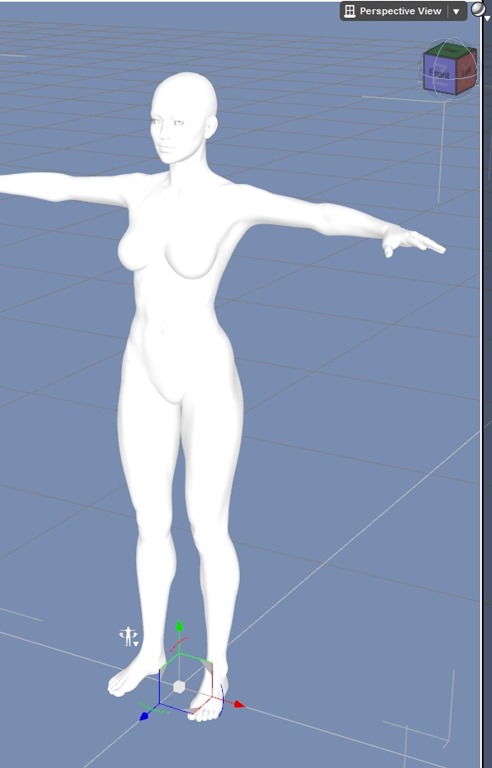
デフォルトだと、カメラの深度など設定できませんので、
新しくカメラを作ることがあると思います。
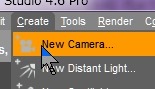
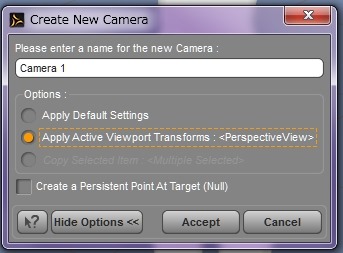
その場合、↓のように、下のほうにチェックを入れると、
透視図のカメラと同じ角度で新カメラを作ることができます。
 透視図カメラ。(パースペクティブ)
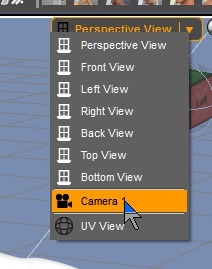 カメラ1
カメラ1
透視図と同じ角度で新カメラを設定できました♪
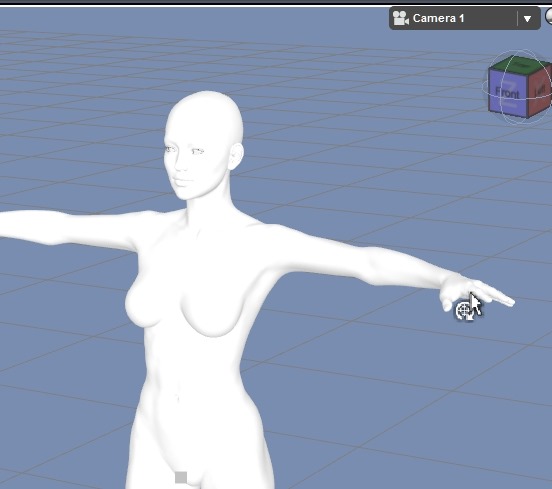
ここまでが超基本。レベル1。
Daz Studio4.9カメラ設定 基本レベル2。
二つ目のカメラを作りたい場合。
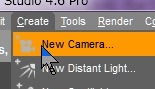
↓選択項目が増えています。
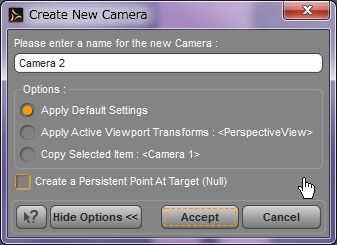
- 初期設定で設置。
- 透視図カメラの角度で設置。
- カメラ1の角度で設置。
------------------------
三個目以降に、新カメラを設置する場合。
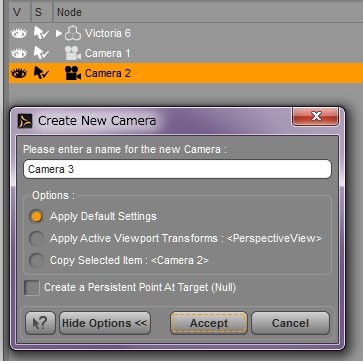
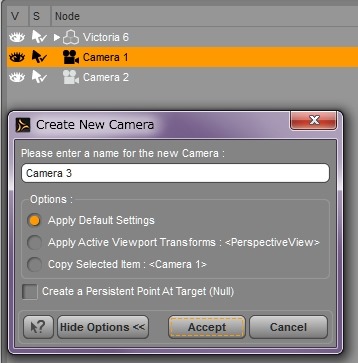
オプションは三つ以上増えませんが
シーンで選択しているカメラが選択肢に入っています。
角度をコピーしたいカメラを選択して、新規カメラを設置しましょう。
■基本レベル3。
他のカメラの設定をコピーする。
たまに↓こんなふうにカメラをたくさん出す場合があります。
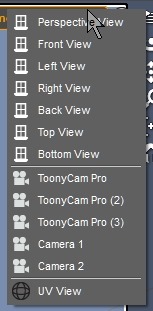
買ったアイテムの中には、特に背景とかだと
ベストショットカメラをいくつもつけて下さっているものもあります。
角度だけをもらう場合は↓この方法で良いのですが
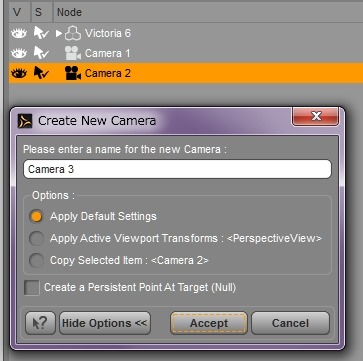
設定も貰う時は、このアイテムをコピーしてペーストする必要があります。
------------------------
シーンで設定をコピーしたいカメラを選択。
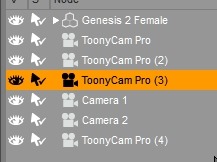
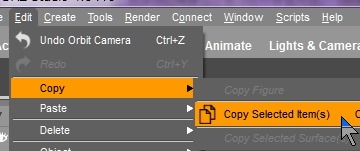
エディット→コピー→コピー セレクティッドアイテム
シーンで、設定を受け継ぎたいアイテムを選択。
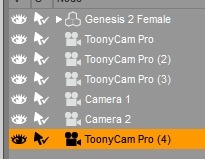
ペースト。
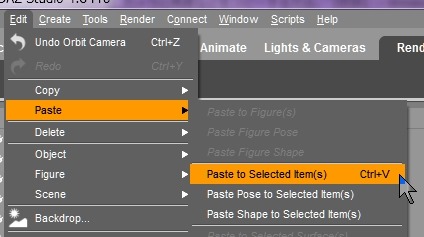
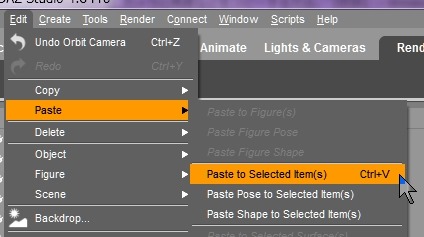
↑の場合、『角度』と『設定』がペーストされます。
↓の場合、『角度』だけペーストされます。
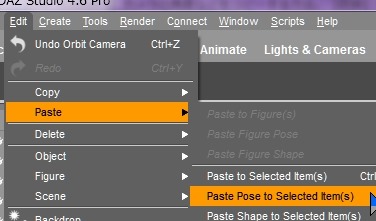
『設定』だけのペーストはできないようですので、その場合は、
ペーストしたあとで角度を変えてください。
ToonyCamというのは↓漫画用カメラのことです。

こういう特殊カメラでなくても、
↓このカメラ設定でつけた設定を全部コピーすることができます。
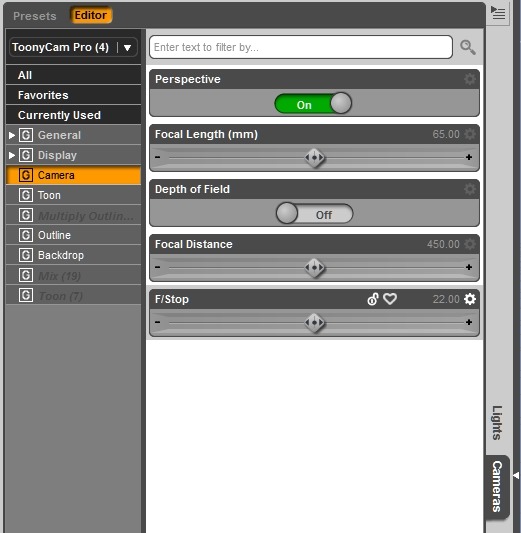
この場合の注意。
↓このペーストをした場合。
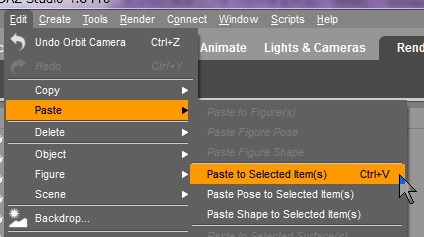
Camera Magic ToonyCam Pro のような特殊カメラの特殊設定は
通常カメラにはペーストされませんが
通常カメラの設定は全部特殊カメラにもペーストされますし
特殊カメラの通常設定は、通常カメラにもペーストされます。
<
p>
この『アイテムコピー』はライトでも使えます。
色設定をしたライトを別角度でもう一つ照らしたい場合など、
もう一つスポットライトをロードしたあと、↓これで設定を移して角度を変えると楽です。
【Daz Studio4.6】カメラの角度などをコピーする方法。【初歩】
でした♪
Daz Studio4楽しみましょう♪
エンジョイ! & サンキュー♪
<
p>2014_05_12(月) am06:43






コメント