

Daz Studio4.8のポーズ調整ツール『パワーポーズ』の、Genesis 3用アドオンが非公式に出ています。
deviantARTというSNSの、PDSmith氏の、
私はパワーポーズを一切使っていないので、使い心地はわかりませんが
Genesis 2までしか対応していなかったパワーポーズを
Genesis 3対応にするためのプラグインのようです。
そんなの、DAZがしろよ、ってことてなんですけど、こんな所で手を抜いていたらしいです。
私が使わないので、パワーポーズのチュートリアルがこのサイトに無いのは申し訳ないです。
軽く説明しておきますね。
ツールが出るほどみなさん使いこなしてらっしゃるものなので
ちょっと癖があってとっつきにくいですが、普通にポーズをつけるには凄く楽だと思います。
私も、最初に使ったときは目からウロコでしばらく使っていました。
パワーポーズウインドウについて。
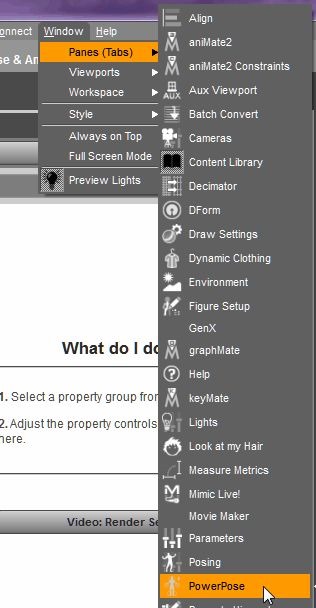
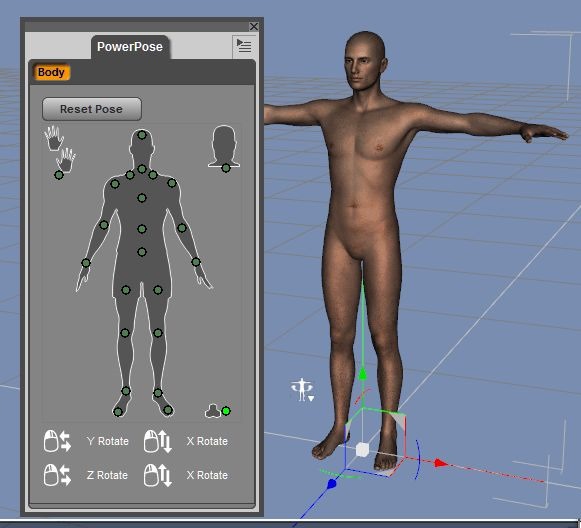
全間接が一つのウインドウでコンパクトに表示されるので、
カメラをぐるぐる回さなくても、全身のポーズを調整できます。
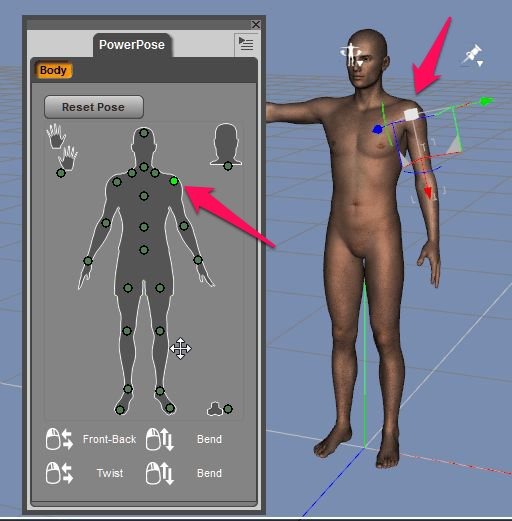
↓ポイントをマウスドラッグすることで、その間接が動きます。

もう一つ、DAZで標準に用意されているポーズツールがあります。
ポーズツールについて。
 右クリックでメニューを出して、
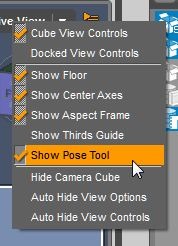 ショウ ポーズ ツール にチェックを挿れます。
↓プレビューウインドウの左上に、↓円パラメータが出ます。

関節を選択してからこれで三つの輪をぐりぐり回すと、間接が動きます。
モニタがワイドでなくて、パラメータタブを出すとフィギアが狭い、
などの場合は、これを使うと便利だと思います。
私のポーズの作り方。
私は↓こんなふうに、パラメータだけでポーズを作るのです。

Daz Studio4 8で剣豪ポーズ01 – YouTube
ポーズメイキングの取りっぱなし作業動画です。
二倍速でごらんください♪
動画でもわかると思いますが
私はよく、間接をゼロリセットします。
それには、パラメーターで『ゼロ』を打ち込むのが一番速いです。
そして、リミットをよく外すので、
それができるのはパラメータだけだから、パラメータで作業しています。
これらの便利ツールを使わない最大の原因は、私の腱鞘炎のせいで、
マウスを細かく動かしていると腕に激痛が来る、という問題です。
パラメータだと、どう間接を動かしても、左右にしかマウスを動かさなくて済みますし
ビミョウなところは数字を入力して動かせますが、
パワーポーズやポーズツールでは、いろいろな方向に動かすので
腕の調子が良いときでないと使えないのです。
そういう、体調に依存するツールは辛いので使わなくなりました。
そういう支障がなければ、パワーポーズは超便利ですよ♪
感謝
↓この動画をupしたら、コメントで教えていただきました。感謝。
Daz Studio4 8のMichael 7怒らせる表情 – YouTube
【D|S】パワーポーズ、Genesis 3 対応アドオン【非公式】
でした。
エンジョイ! & サンキュー♪
【この記事を書いた日 2015/11/30 7:52 】







コメント