

Autodesk Maya 2014で簡単にサーフェス名をつける。
↓このウインドウで
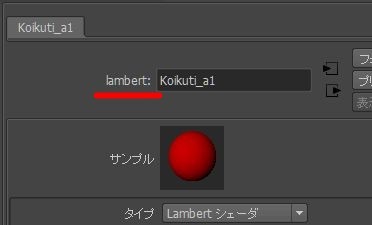
1クリックで↓こうする、ということです。

ハイパーシェードで↓選択しただけだと
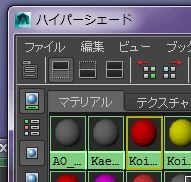
↓ランバートの方が表示される。
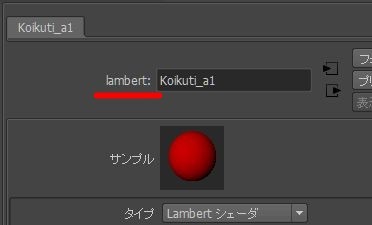
Mayaだけでするならこれでいいんだけど、Daz Studioと連携するときは
こっち↓で名前をつけないと、Dazで表示されない。
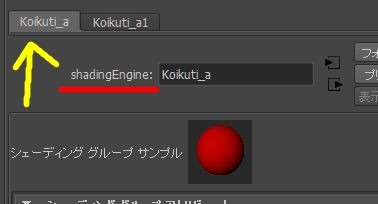
普通にするなら↓ウインドウを出して、ここで名前をつけないといけない。
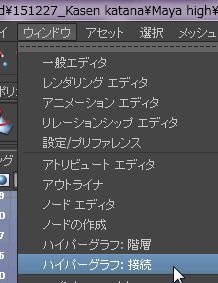
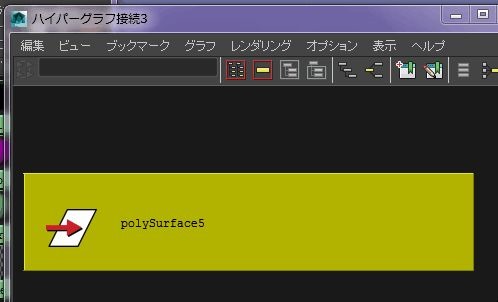
↓すると、こっちがわで名前がつく。
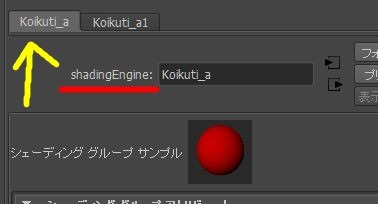
これをいちいちハイパーグラフ出さなくていい方法にやっと気づいたw 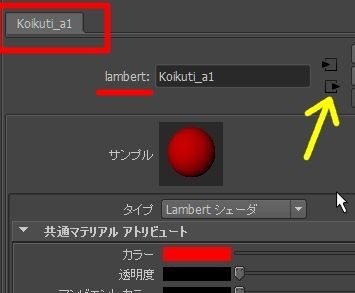
↑ランバートしか表示されていない状態で、矢印の先の
左矢印をクリック。
↓これで、この状態になるねん♪ ヽ(´▽`)ノ

シェーディングエンジンで先に命名すると、ランバートの方で勝手に数字がつく。
やったーヽ(´▽`)ノ
これで手間が三つ減った♪
作品一つに対して三つじゃないよ!
サーフェス名一つつけるたびに三つ減ったんだよ♪
↓これ全部つけるときに、三つ手間が減ったんだよ~\(T▽T)/
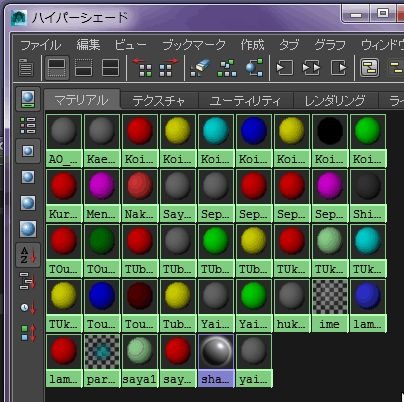
Dazでサーフェイス名を付けなおす必要がなくなる♪(これがテキストうつだけだけどかなりめんどい)
すばらしい♪
私は、今はまだ、Mayaをメッシュ作成でしか使っていないので
マテリアルはDaz Studio4.9でつけるために、
Mayaではランバート以外必要ないから、接続とかめんどうくさいウインドウを出したくない。
ほんと、これに気づけて助かった♪ ヽ(´▽`)ノ
【Maya】ハイパーシェードのシェーディングエンジンを簡単に表示させる方法。
でした♪
関連記事
3Dで髪の毛を作成する | Create3D-3dCG制作作業日記
3Dで髪の毛を作成する | Create3D-3dCG制作作業日記
↑タグの統合そのうちします。
エンジョイ! & サンキュー♪
【この記事を書いた日 2016/07/04 8:36 】


↑これ、Maya買ったらなるべく早い内に読む方がいい。 モデリングのスタートダッシュが早くなる。
モデリング講師の方が書かれているので、
- 『天才』が書いた本で、『ここはぐーっとディティールを書き込む』とか
- 『だから、そこをどう書き込むんだよ!!』みたいな
- 『そこ、飛ばしたけど、そこが知りたいねん!』みたいな
そういう、曖昧模糊とした所がない。
- 『なぜできない』のか?
- 『どうやったらできる』のか?
- 初心者がどこでつまずくのか?
- それをどうやって解決するのか?
- プロでも、独学でしていたら気付かずに苦労しているのはココ。
- こうしたら、初心者でも、プロ波のツールにできる!
それが、具体的に書かれているので、すぐに初心者脱出できます。
基本はマヤを使っていますが、
モデリングの基本はブレンダーでも流用できる『考え方』です。
私が初期に買ったのは下記の6冊。
  |
![[digital]TEXTURING & PAINTING](https://i0.wp.com/images-fe.ssl-images-amazon.com/images/I/51SRHWD2YSL._SL160_.jpg?w=1256&ssl=1)  |
  |
 [digital]TEXTURING & PAINTING |
テクスチャを自分で作るなら、 これも読んだ方がいい。 映画のテクスチャとか作っている人の本。 |
はっきり言うと、精神論なんだけど、
『リアルなテクスチャを作るなら、ここまでやるんだ?』という
『プロの最高峰』が見える。
別に自分が最高峰にならなくても、最高峰を知っておくことは重要。
この人も天才だから、私には意味不明のところがあったけど
それ以外の『理屈』ははっきり書かれている。
『理屈から入る』人には最適。










コメント